Backup-Strategie
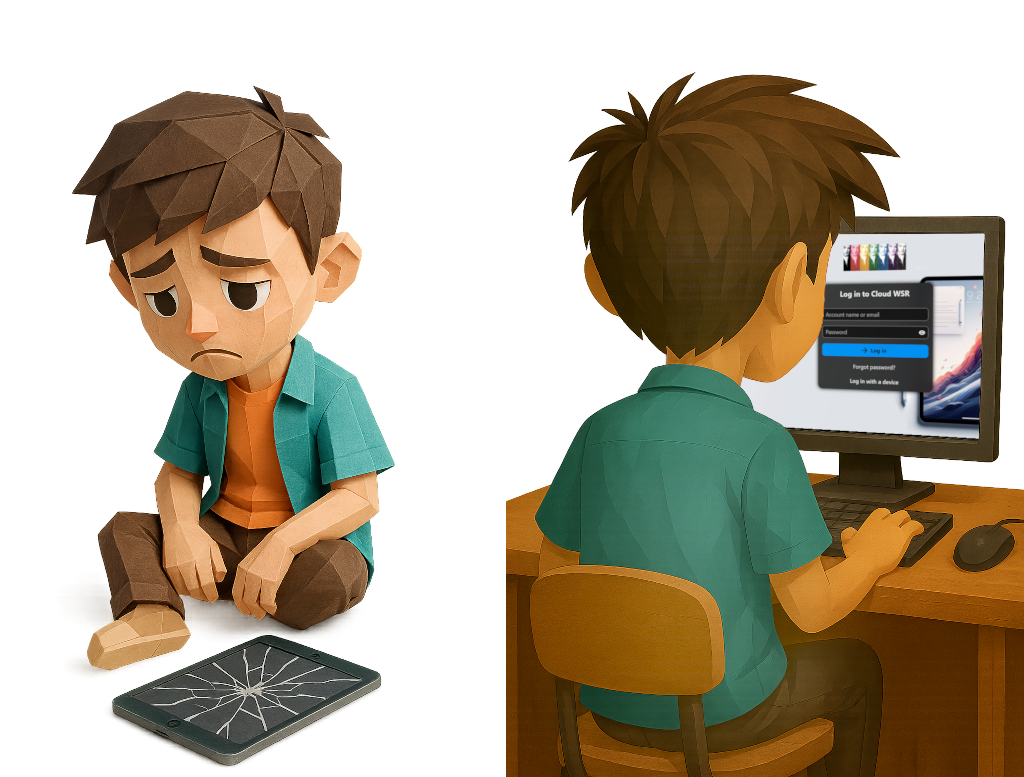
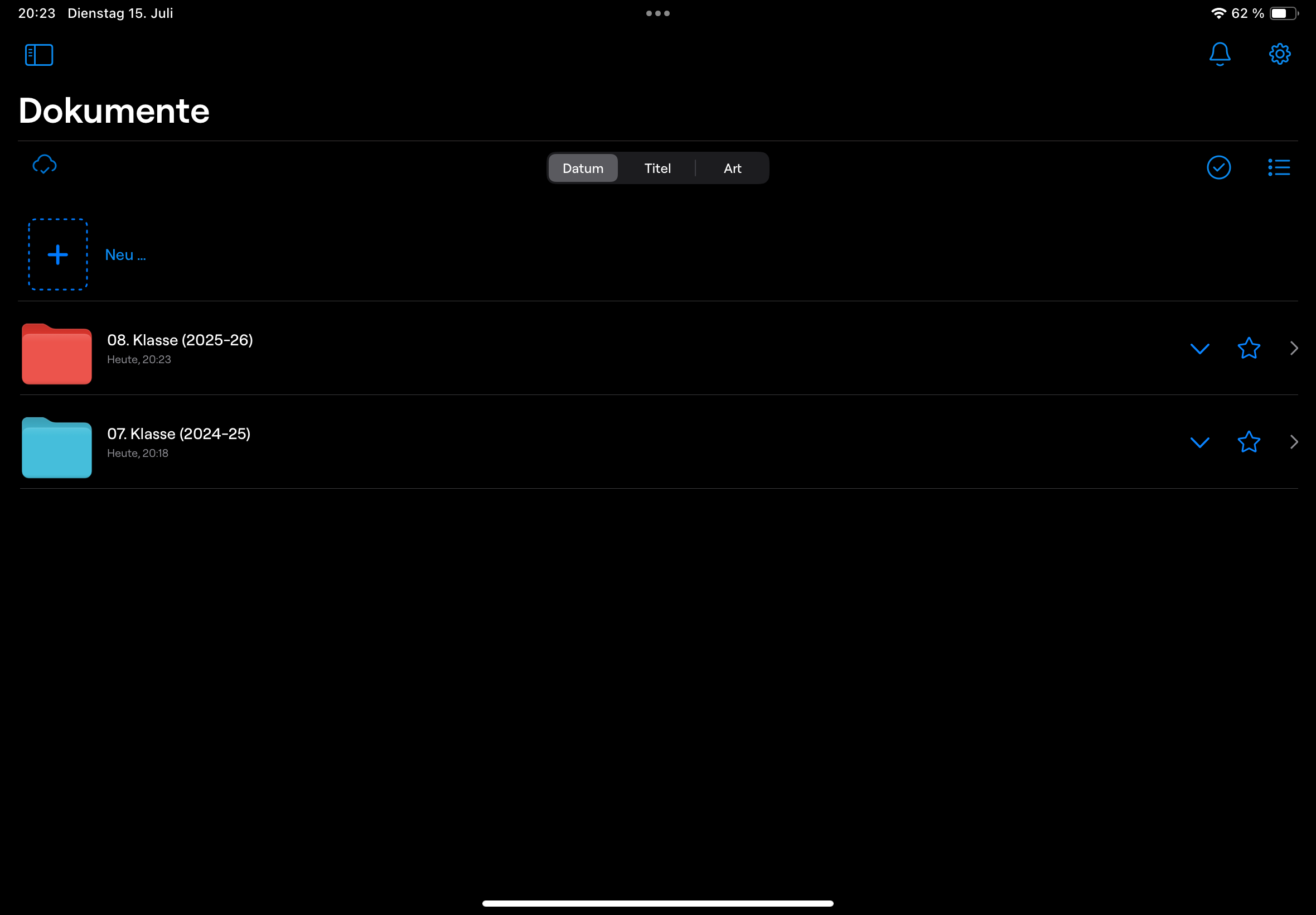
Damit du auch bei technischen Problemen zu jeder Zeit auf deine digitalen Schulsachen zugreifen kannst, bieten wir an der WSR eine zusätzliche Backup-Lösung an. Deine Hefteinträge und Arbeitsblätter werden damit automatisch in unsere schuleigene Cloud hochgeladen. Wenn dein iPad mal nicht funktionieren sollte (Defekt, technisches Problem etc.) kannst du mit jedem internetfähigen Gerät auf deine Schulsachen zugreifen.
Vorteile im Überblick
Damit du auch bei technischen Problemen zu jeder Zeit auf deine digitalen Schulsachen zugreifen kannst, bieten wir an der WSR eine zusätzliche Backup-Lösung an. Deine Hefteinträge und Arbeitsblätter werden damit automatisch in unsere schuleigene Cloud hochgeladen. Wenn dein iPad mal nicht funktionieren sollte (Defekt, technisches Problem etc.) kannst du mit jedem internetfähigen Gerät auf deine Schulsachen zugreifen.
Vorteile im Überblick
Anleitung
Um das automatische Backup nutzen zu können, muss es einmalig in der APP Goodnotes eingerichtet werden. Danach sichert es alle Änderungen vollautomatisch im Hintergrund.
Schritt 1: Zugangsdaten erhalten
Wenn die Schüler ihre iPads bekommen, erhalten sie während der Einarbeitungskurse ihre individuellen Zugangsdaten für unsere schuleigene Backup-Cloud (Nextcloud). Dieser Zettel (siehe Abbildung) muss sicher aufbewahrt werden und sollte im Notfall jederzeit schnell zur Verfügung stehen.

Schritt 2: Link am iPad kopieren
Kopiere den folgenden Link an deinem iPad (mit dem Finger lange auf den Link drücken, bis sich ein kleines Menü öffnet – dann auch „Link kopieren“ klicken)
Schritt 3: Automatisches Backup in Goodnotes aktivieren
Öffne am iPad die APP Goodnotes und folge der Bilder-Anleitung. Über den Bildern sind jeweils knappe Erklärungen.
Schritt 1:
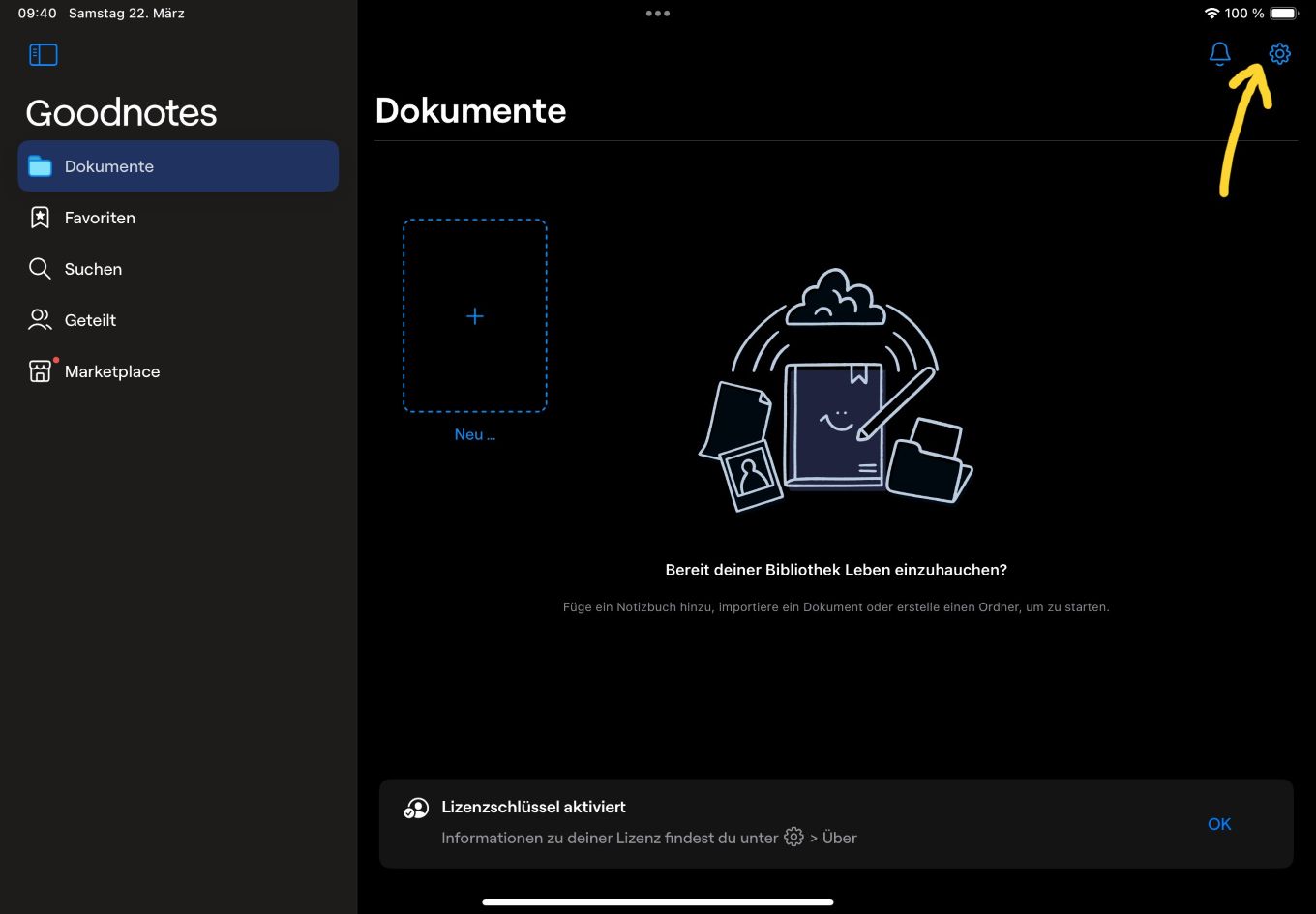
In Goodnotes auf das Zahnrad klicken
Schritt 2:
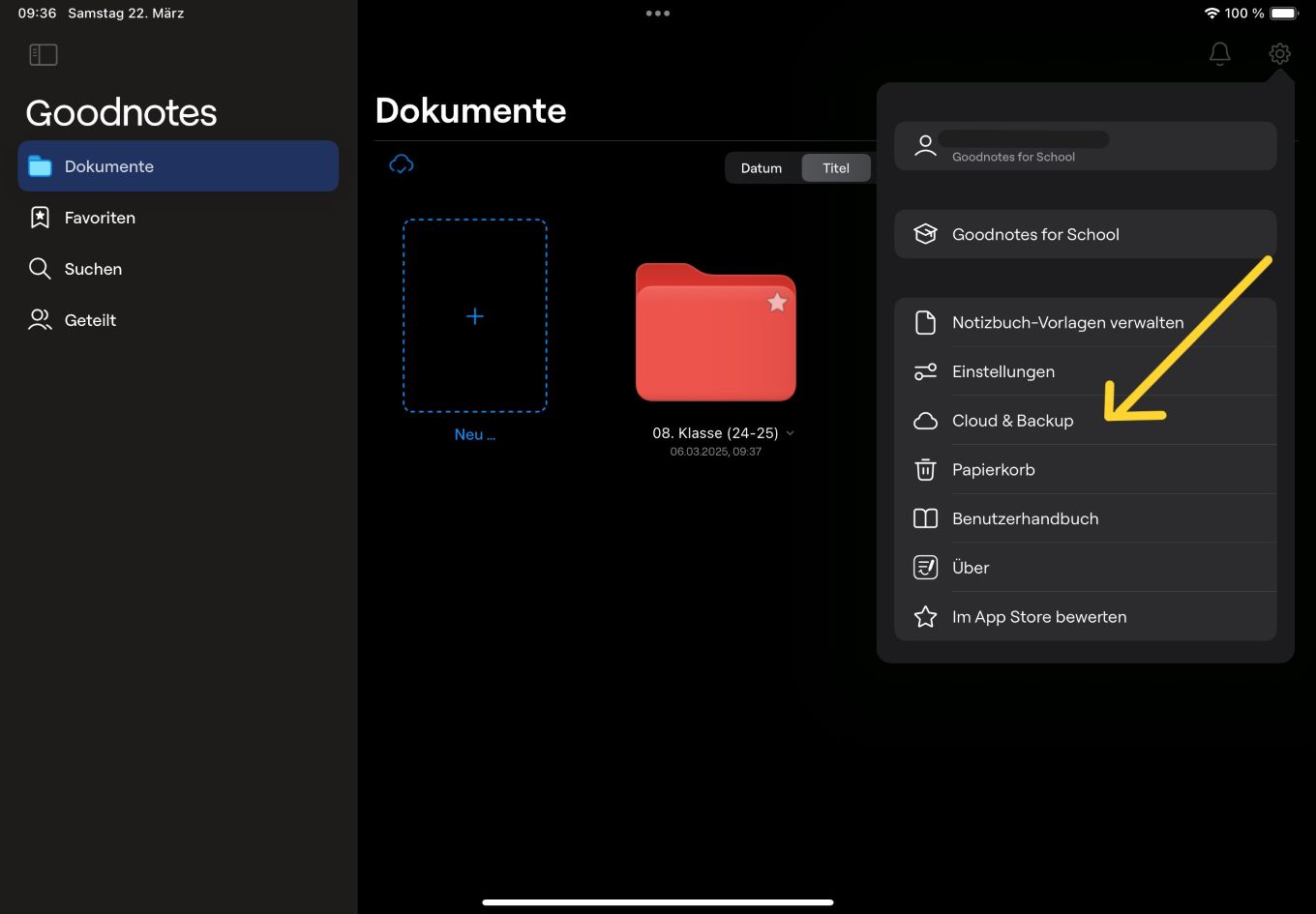
Cloud & Backup öffnen
Schritt 3:
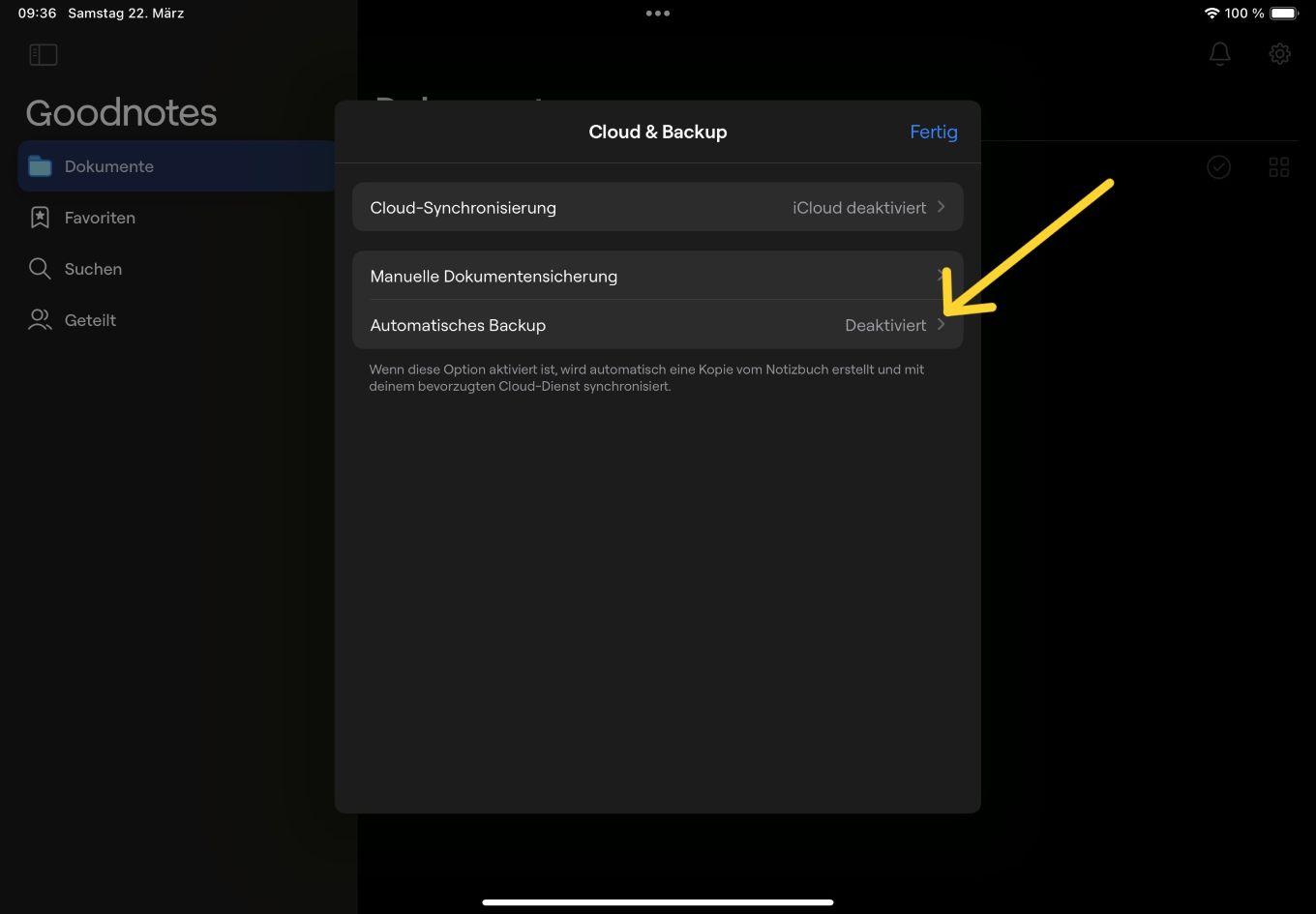
Klicke im Feld -Automatisches Backup- auf -Deaktiviert-...
Schritt 4:
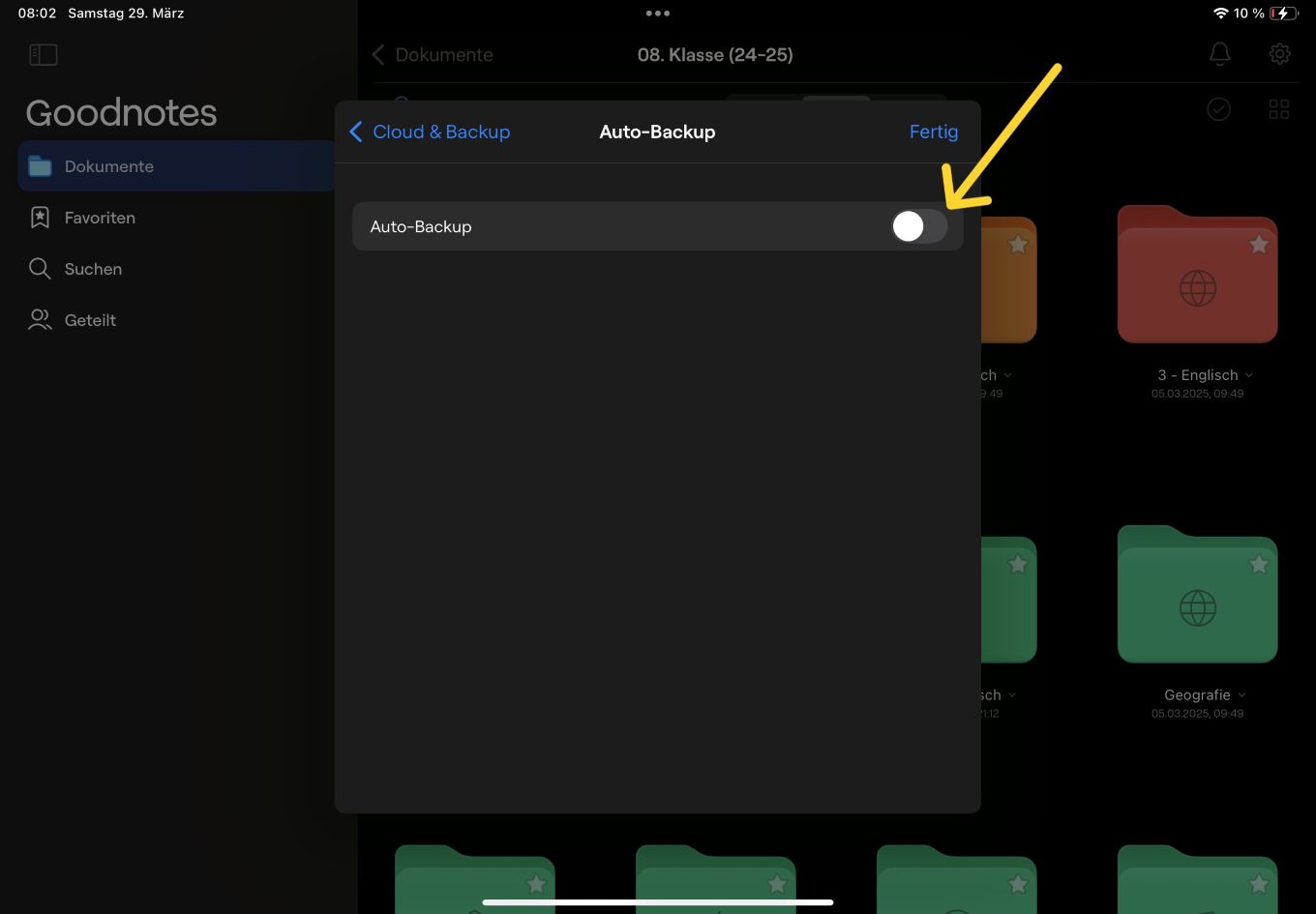
Den Schalter bei Auto-Backup aktivieren ...
Schritt 5:
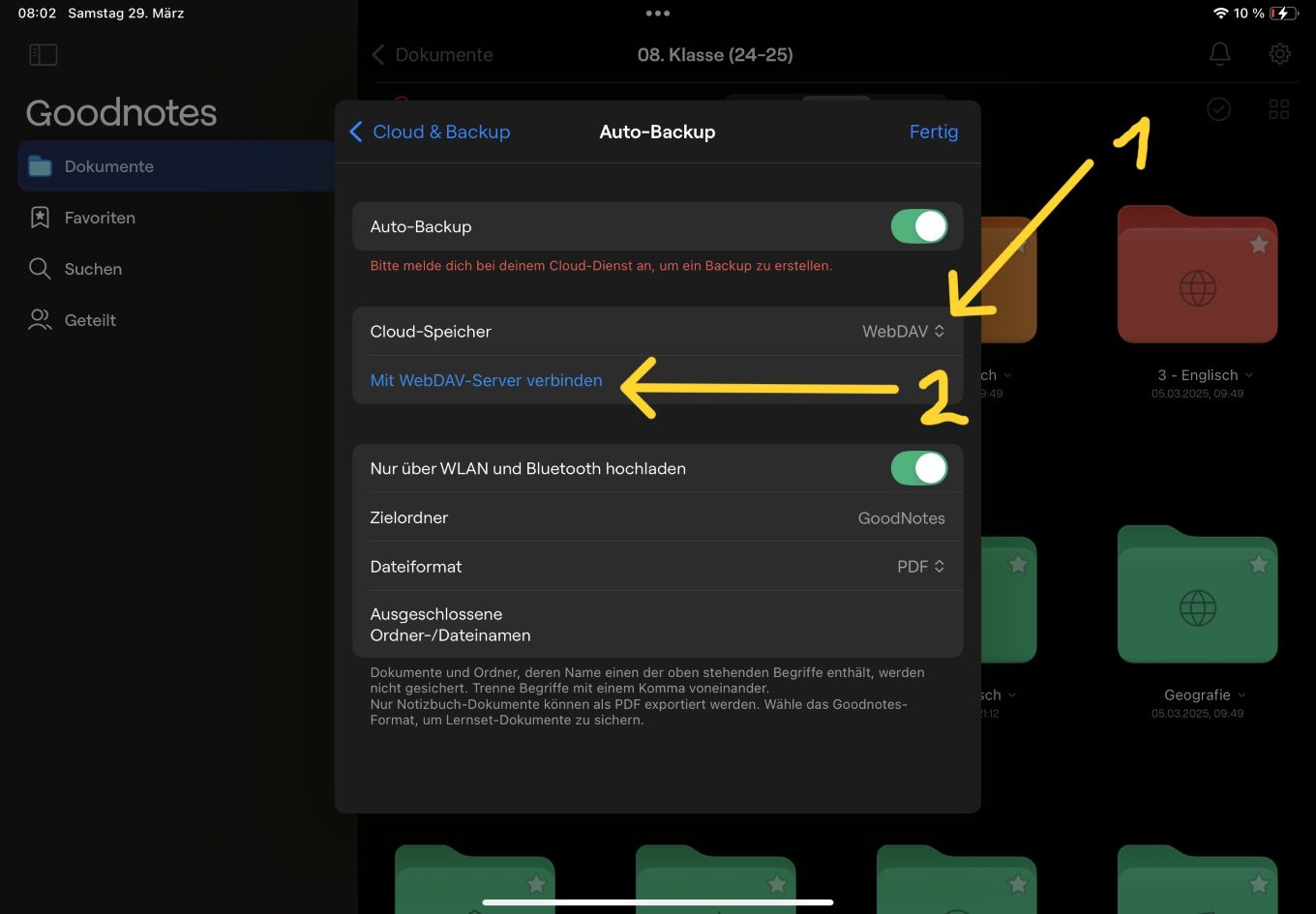
Drücke im Feld -Cloud-Speicher- auf den rechten Eintrag und Wähle -WebDAV- aus. Danach drückst du auf den blauen Eintrag - Mit WebDAV-Server verbinden...
Schritt 6:
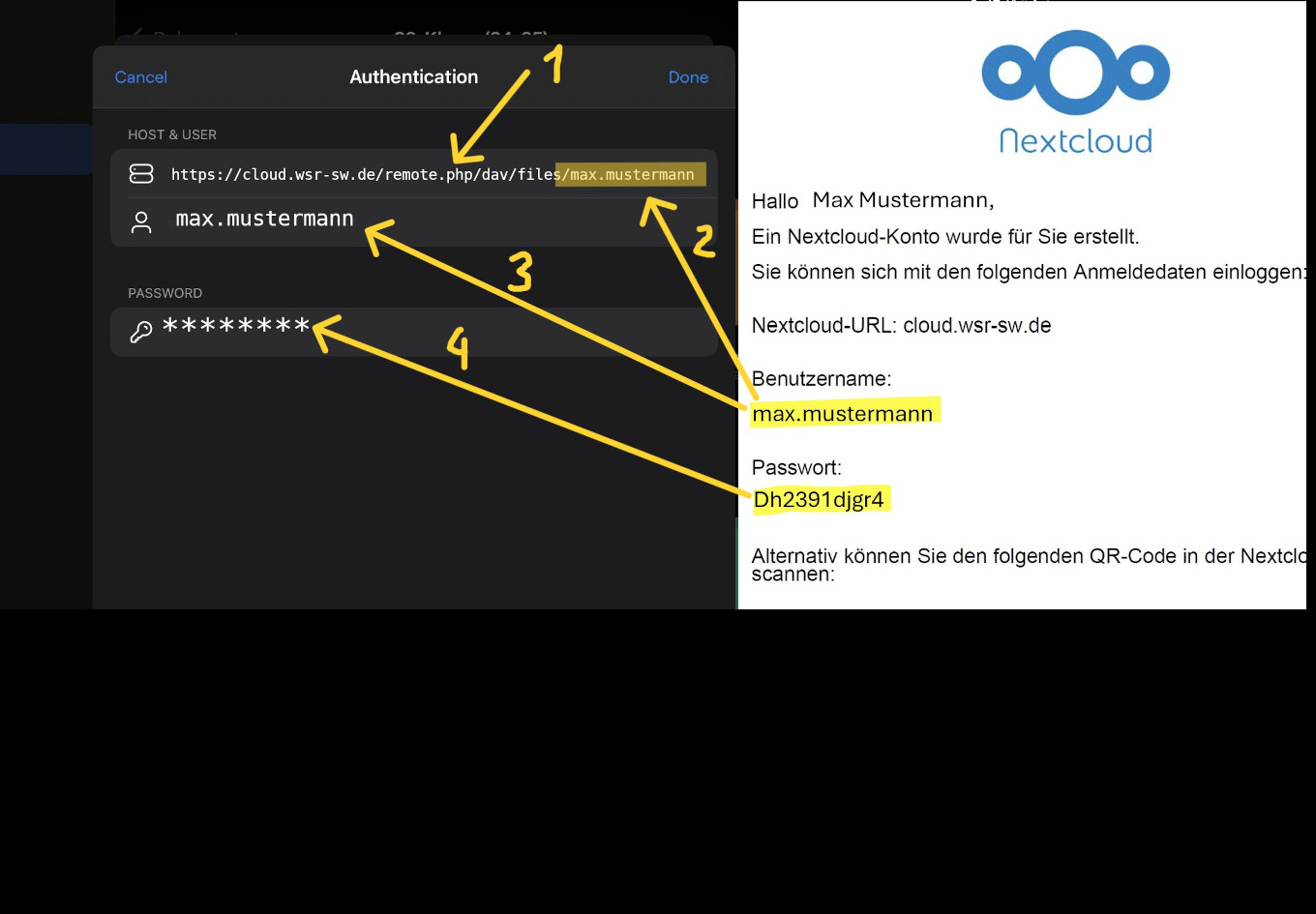
Füge zuerst den vorher kopierten Link in das Feld -Host- ein. Schreibe direkt hinter dem letzten / deinen Benutzernamen. Diesen trägst du dann auch in das Feld -User- ein. Gib dann noch dein Passwort ein und drücke rechts oben auf -Done-. WICHTIG: es dürfen keine Tippfehler enthalten sein. Achte auch darauf, dass keine Leerzeichen enthalten sind (z.B. vor dem Link, oder nach /files/). Bei den Passwörtern sehen 1 und l sehr ähnlich aus!
Schritt 7:
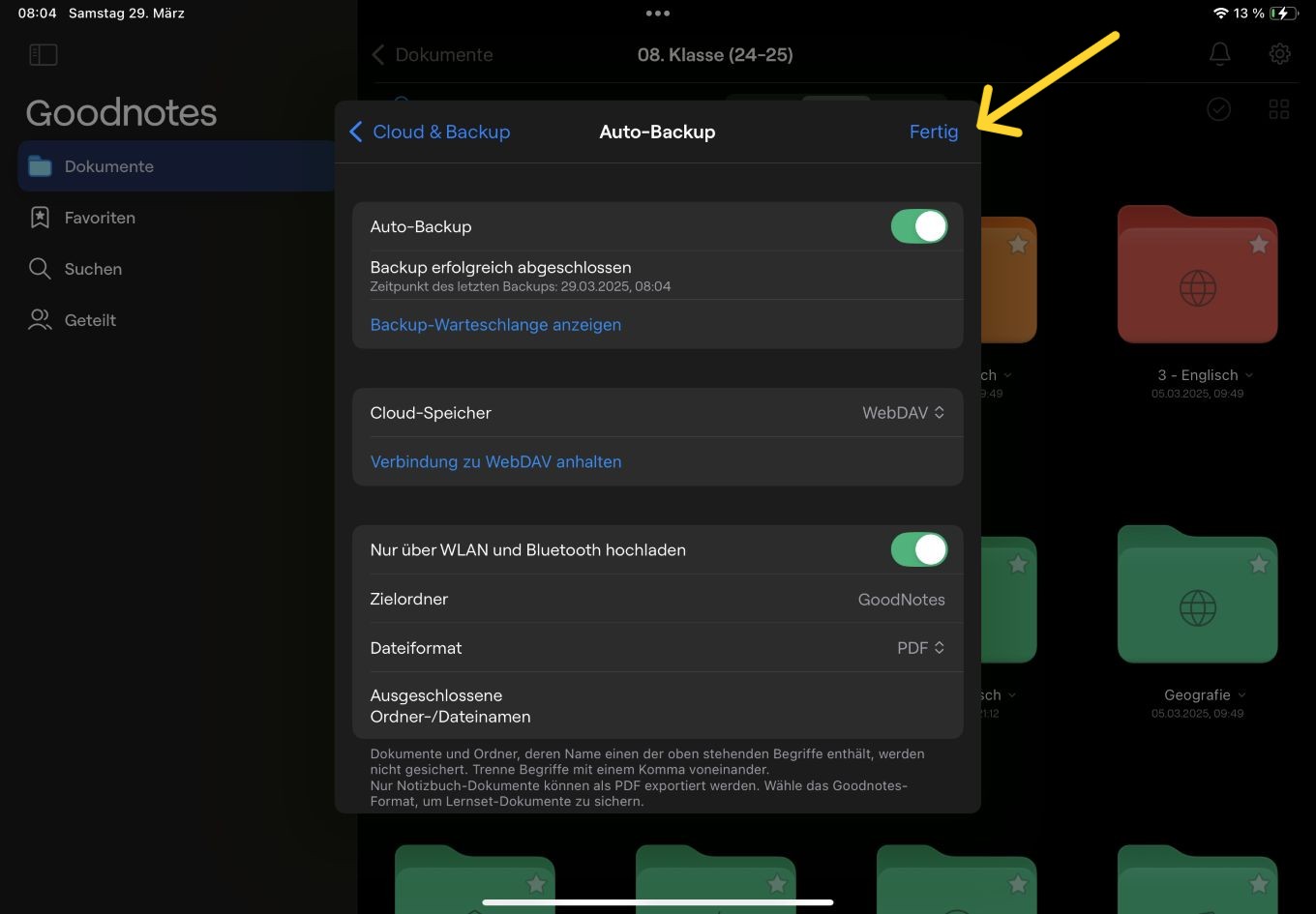
Wenn du alles richtig eingegeben hast, kommst du wieder auf das vorherige Menü. Wenn du nicht möchtest, dass ein bestimmter Ordner in Goodnotes gesichert werden soll (z.B. ein Ordner -Privat-), dann kannst du diesen Ordnernamen im Feld -Ausgeschlossene Ordner eintragen. Bestätige dann rechts oben mit -Fertig-
Schritt 8:
Geschafft ! Deine Schulunterlagen werden nun vollautomatisch in die WSR-Cloud gesichert. Über das Wolkensymbol kannst du jederzeit prüfen, wann das letzte Backup erfolgt ist.

Schritt 9:
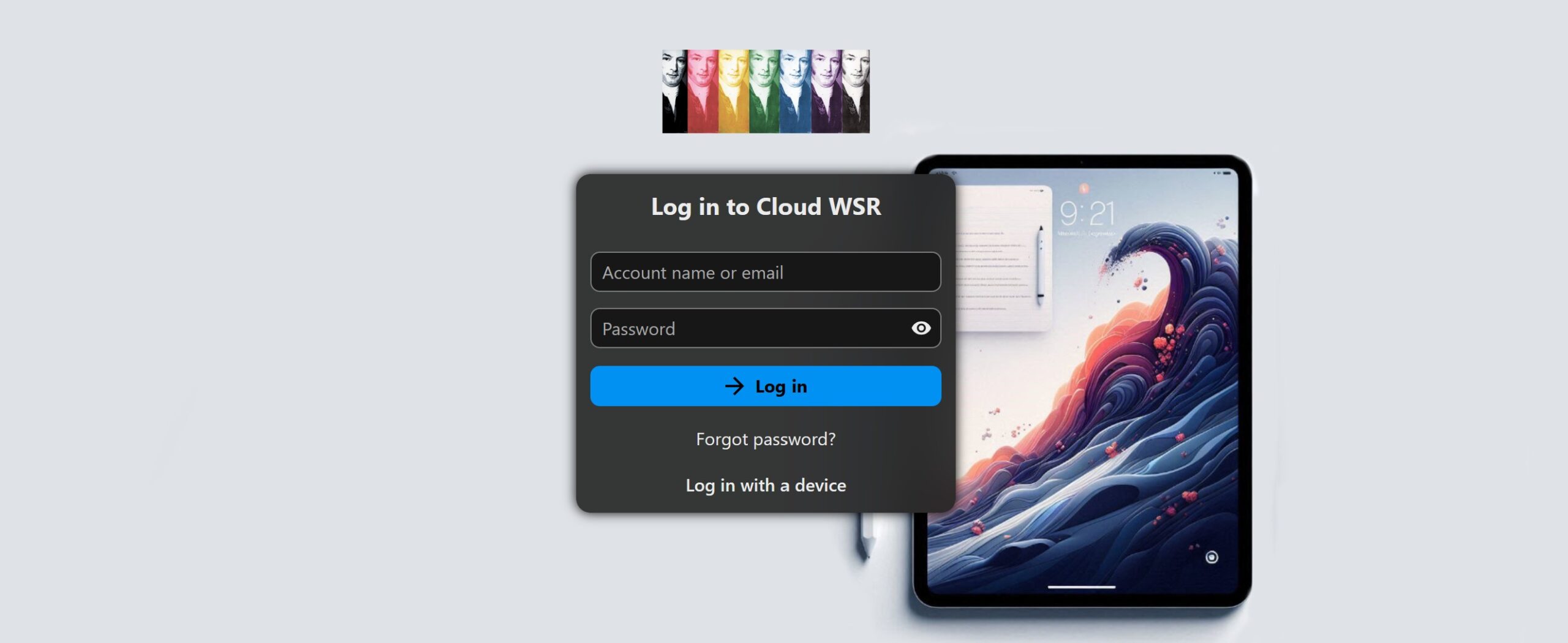
Wenn du dich über cloud.wsr-sw.de mit deinen Zugangsdaten einloggst...
Schritt 10:
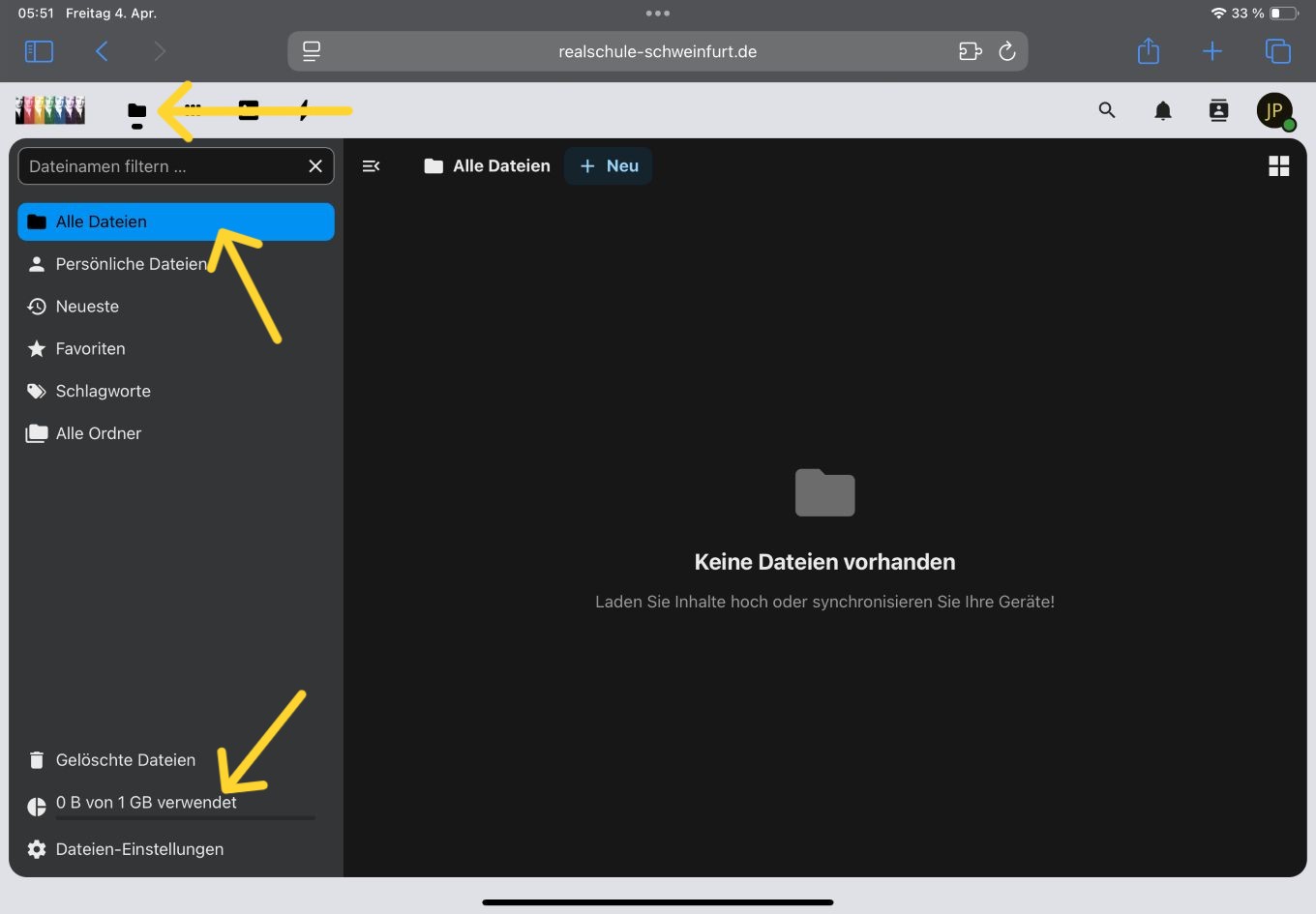
... kannst du über das Ordnersymbol auf deine digitalen Aufzeichnungen zugreifen. Unten links siehst du, wieviel Speicherplatz dir noch zur Verfügung steht. Hinweis: Es handelt sich bei dem Backup um ein Ein-Weg-Backup. Das bedeutet, dass nur von dem iPad in die Cloud gespeichert wird. Wenn du in der Cloud versehentlich eine Datei löschen solltest, hat dies keinerlei Auswirkungen auf die Dateien auf deinem iPad.
Anleitung
Um das automatische Backup nutzen zu können, muss es einmalig in der APP Goodnotes eingerichtet werden. Danach sichert es alle Änderungen vollautomatisch im Hintergrund.
Schritt 1: Zugangsdaten erhalten
Wenn die Schüler ihre iPads bekommen, erhalten sie während der Einarbeitungskurse ihre individuellen Zugangsdaten für unsere schuleigene Backup-Cloud (Nextcloud). Dieser Zettel (siehe Abbildung) muss sicher aufbewahrt werden und sollte im Notfall jederzeit schnell zur Verfügung stehen.
Schritt 2: Link am iPad kopieren
Kopiere den folgenden Link an deinem iPad (mit dem Finger lange auf den Link drücken, bis sich ein kleines Menü öffnet – dann auch „Link kopieren“ klicken)
Schritt 3: Automatisches Backup in Goodnotes aktivieren
Öffne am iPad die APP Goodnotes und folge der Bilder-Anleitung. Über den Bildern sind jeweils knappe Erklärungen.
Schritt 1:
In Goodnotes auf das Zahnrad klicken
Schritt 2:
Cloud & Backup öffnen
Schritt 3:
Klicke im Feld -Automatisches Backup- auf -Deaktiviert-...
Schritt 4:
Den Schalter bei Auto-Backup aktivieren ...
Schritt 5:
Drücke im Feld -Cloud-Speicher- auf den rechten Eintrag und Wähle -WebDAV- aus. Danach drückst du auf den blauen Eintrag - Mit WebDAV-Server verbinden...
Schritt 6:
Füge zuerst den vorher kopierten Link in das Feld -Host- ein. Schreibe direkt hinter dem letzten / deinen Benutzernamen. Diesen trägst du dann auch in das Feld -User- ein. Gib dann noch dein Passwort ein und drücke rechts oben auf -Done-. WICHTIG: es dürfen keine Tippfehler enthalten sein. Achte auch darauf, dass keine Leerzeichen enthalten sind (z.B. vor dem Link, oder nach /files/). Bei den Passwörtern sehen 1 und l sehr ähnlich aus!
Schritt 7:
Wenn du alles richtig eingegeben hast, kommst du wieder auf das vorherige Menü. Wenn du nicht möchtest, dass ein bestimmter Ordner in Goodnotes gesichert werden soll (z.B. ein Ordner -Privat-), dann kannst du diesen Ordnernamen im Feld -Ausgeschlossene Ordner eintragen. Bestätige dann rechts oben mit -Fertig-
Schritt 8:
Geschafft ! Deine Schulunterlagen werden nun vollautomatisch in die WSR-Cloud gesichert. Über das Wolkensymbol kannst du jederzeit prüfen, wann das letzte Backup erfolgt ist.
Schritt 9:
Wenn du dich über cloud.wsr-sw.de mit deinen Zugangsdaten einloggst...
Schritt 10:
... kannst du über das Ordnersymbol auf deine digitalen Aufzeichnungen zugreifen. Unten links siehst du, wieviel Speicherplatz dir noch zur Verfügung steht. Hinweis: Es handelt sich bei dem Backup um ein Ein-Weg-Backup. Das bedeutet, dass nur von dem iPad in die Cloud gespeichert wird. Wenn du in der Cloud versehentlich eine Datei löschen solltest, hat dies keinerlei Auswirkungen auf die Dateien auf deinem iPad.
Checkliste für das neue Schuljahr
Zum Wechsel des Schuljahres müssen alle Schüler mit iPads 3 wichtige Dinge erledigen, damit im neuen Schuljahr alles reibungslos weitergehen kann.
Backup für das zurückliegende Schuljahr anlegen
Am Ende des Schuljahres sollte immer ein abschließendes Backup angelegt werden, damit du deine Schulsachen aus dem Vorjahr nicht verlierst. Dazu erstellst du ein Backup von dem Hauptordner des jeweiligen Schuljahres.
Wichtig: Wenn du das Backup anhand der Anleitung erstellt hast, solltest du dieses unbedingt auf zwei anderen Speichermedien sichern (z.B. einem USB Stick und einer externen Festplatte) Es genügt z.B. nicht, wenn man die Dateien nur auf einem einzelnen USB Stick sichert. Sollte dieser kaputtgehen, sind die Daten für immer verloren.
Klicke auf den Pfeil neben deinem Hauptordner, in dem alle Hefteinträge des zurückliegenden Schuljahres liegen
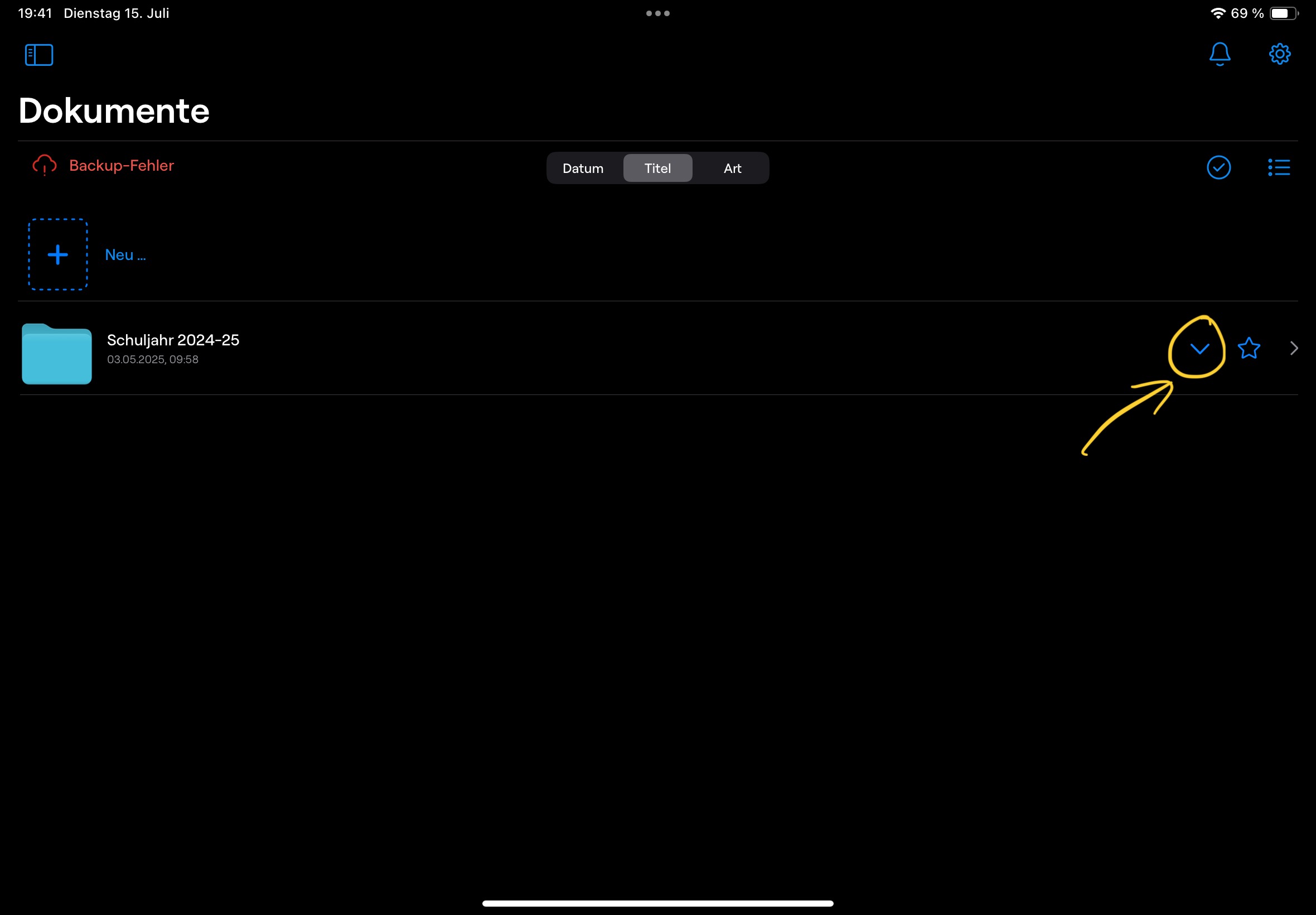
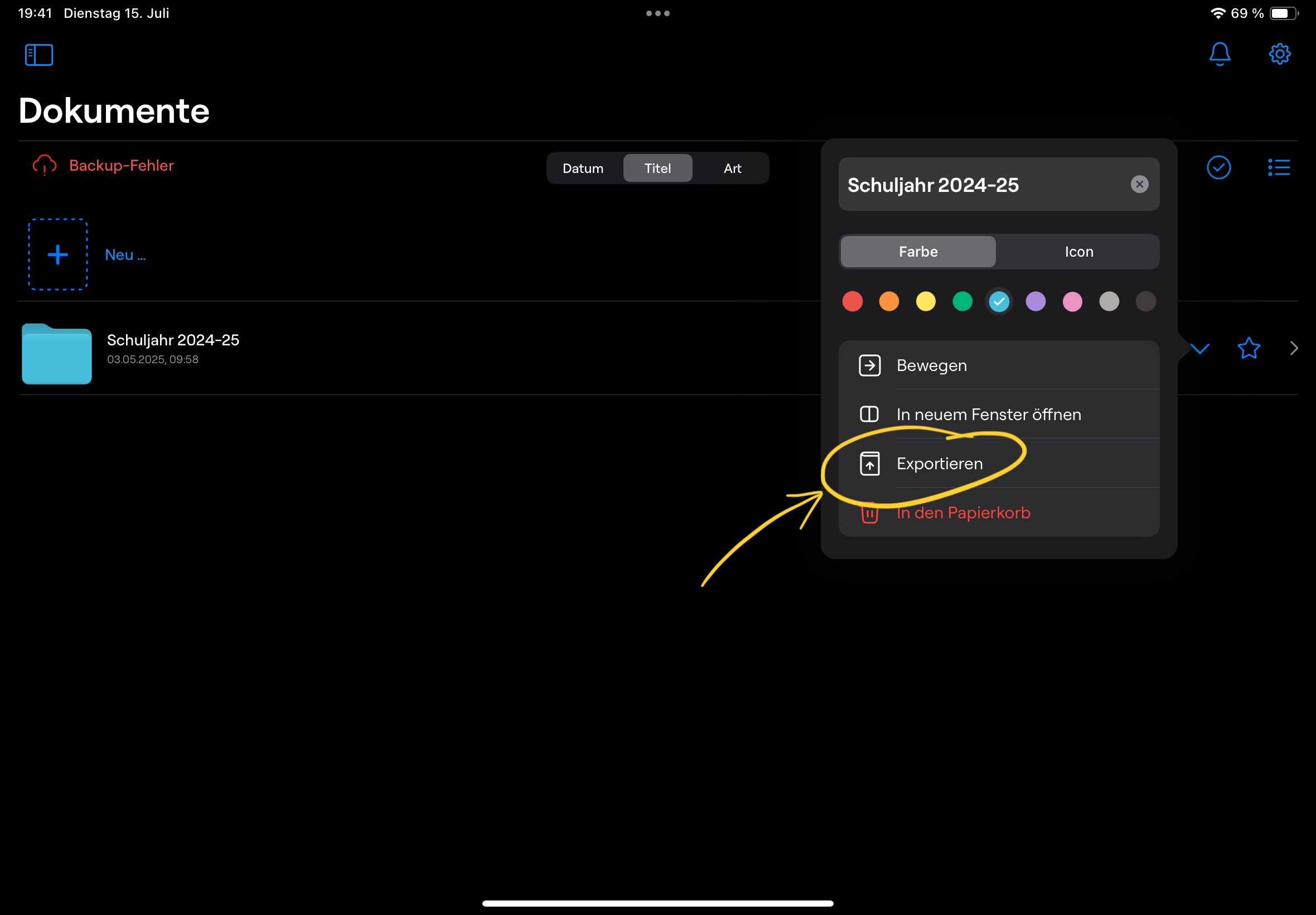
Klicke auf Exportieren
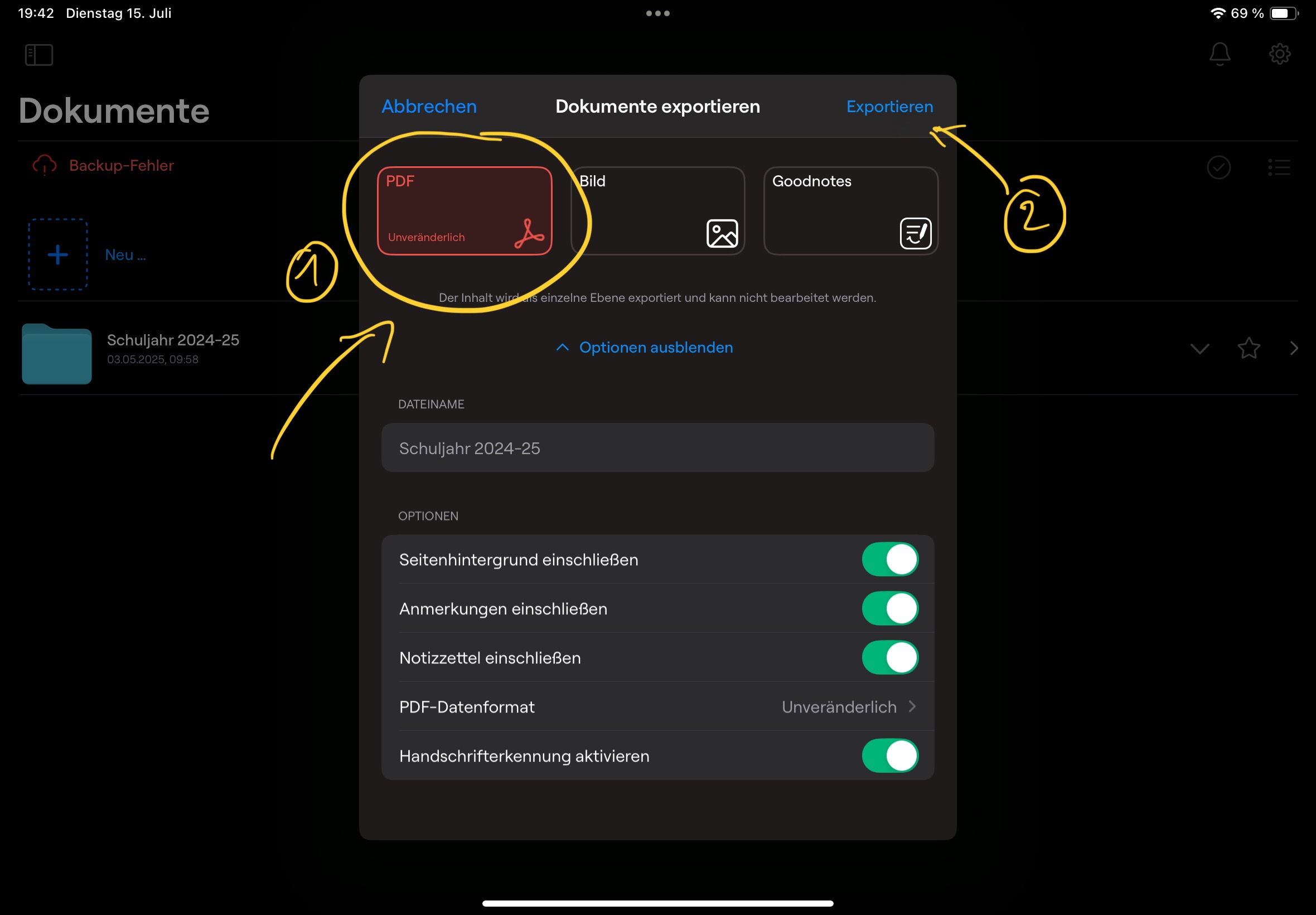
Kontrolliere, ob PDF ausgewählt ist und drücke auf Exportieren. Wenn du zusätzlich im Goodnotes Format sichern willst, wiederhole das Backup und wähle beim zweiten Mal Goodnotes aus
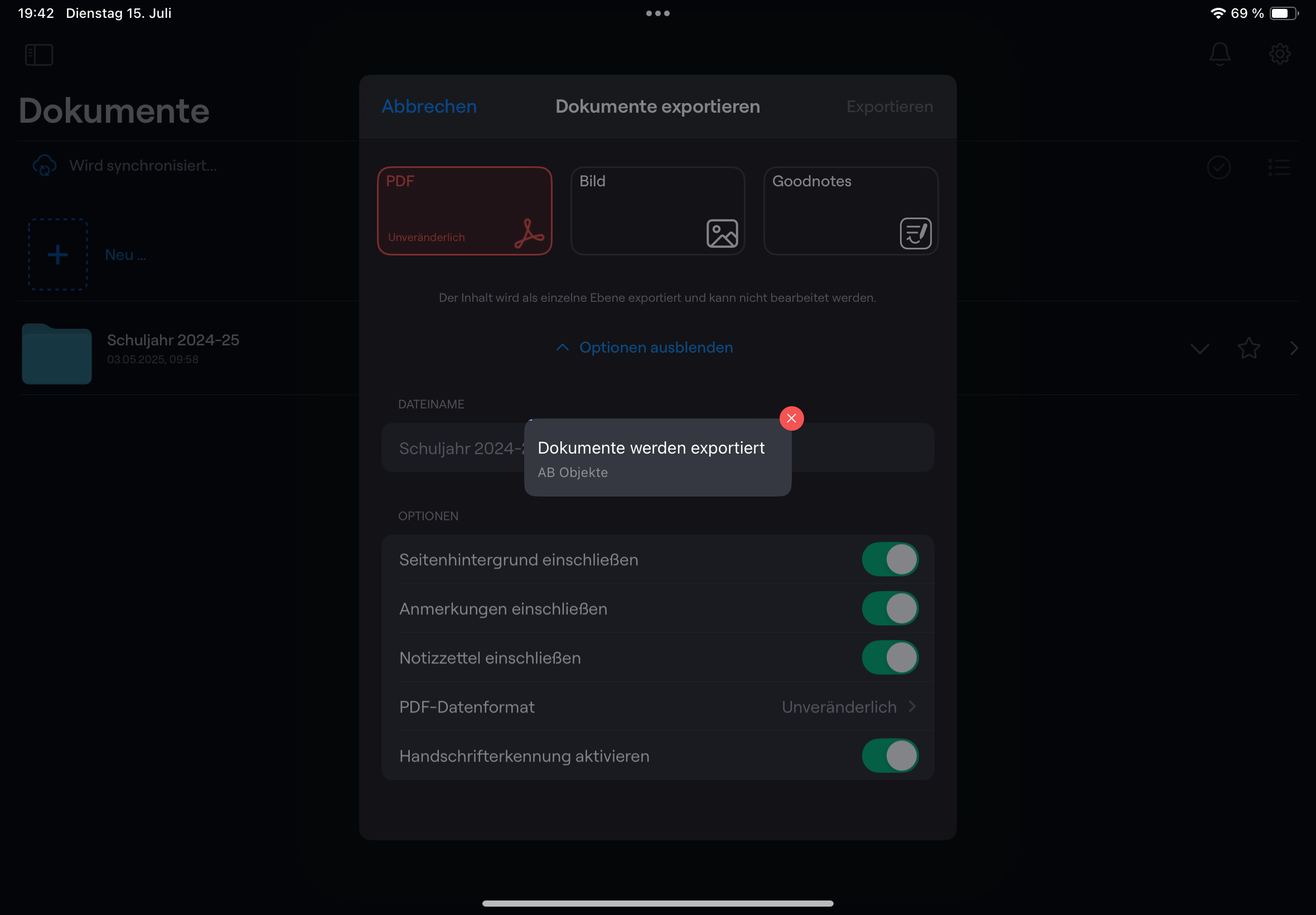
Warte, bis alle Dateien in das ZIP Archiv gepackt wurden
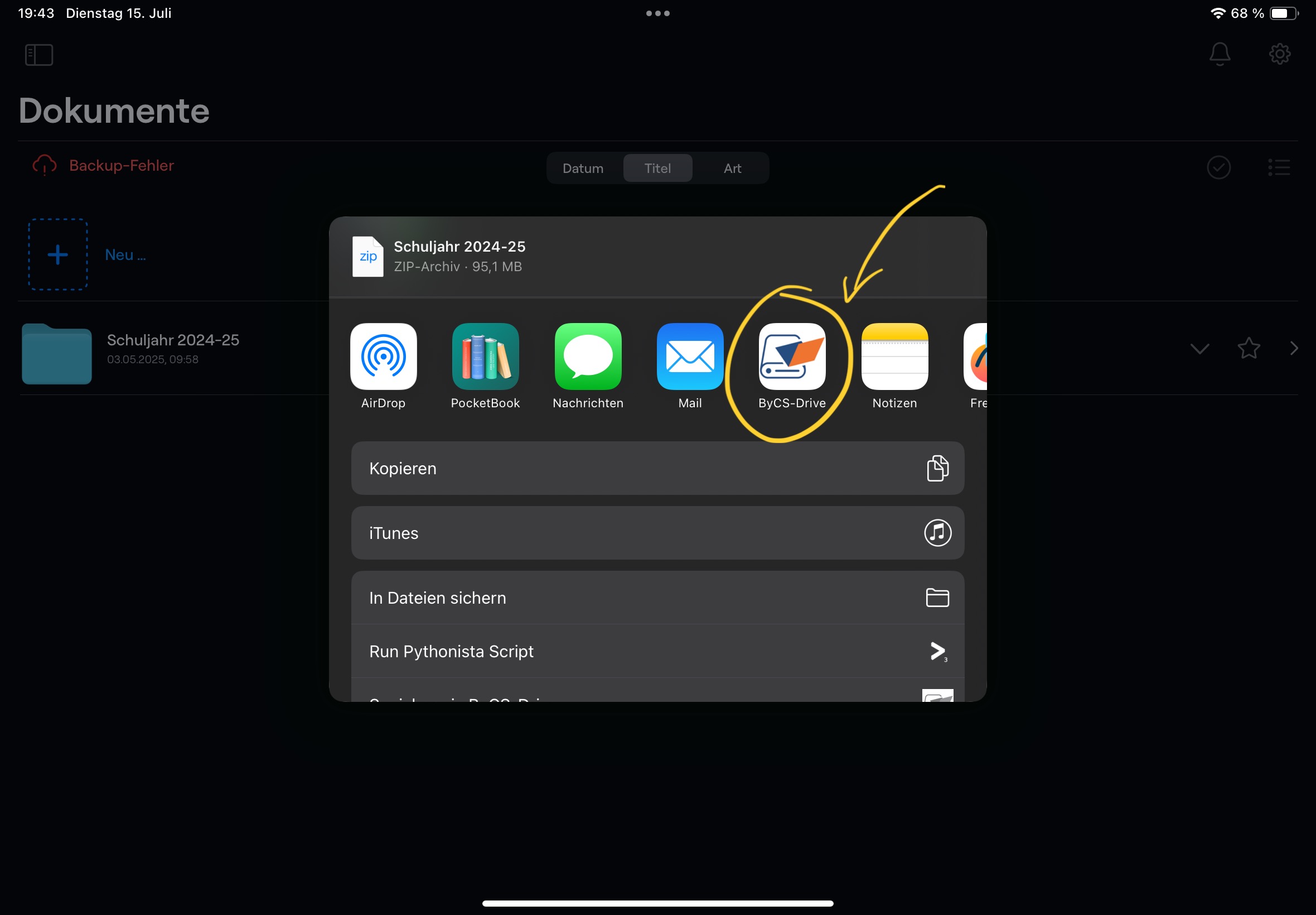
Sichere das Backup in deiner Bycs-Drive oder klicke unten auf In Dateien sichern. Danach musst du das Backup auf einen USB-Stick oder eine externe Festplatte kopieren. Am besten loggst du dich hierzu an einem Computer unter www.bycs.de ein und lädst das Backup herunter. Danach kannst du es auf das Speichermedium (USB-Stick oder Ähnliches) kopieren
Automatisches Backup auf das nächste Schuljahr umstellen
Dein digitales Heft wird – einmal eingerichtet – vollautomatisch in unsere Schulcloud gesichert. Da der Speicherplatz aber begrenzt ist, kann immer nur das aktuelle Schuljahr gesichert werden. Deshalb musst du am Ende eines Schuljahres mit wenigen Klicks dafür sorgen, dass der Ordner für das zurückliegende Schuljahr nicht mehr in die Cloud gesichert wird.
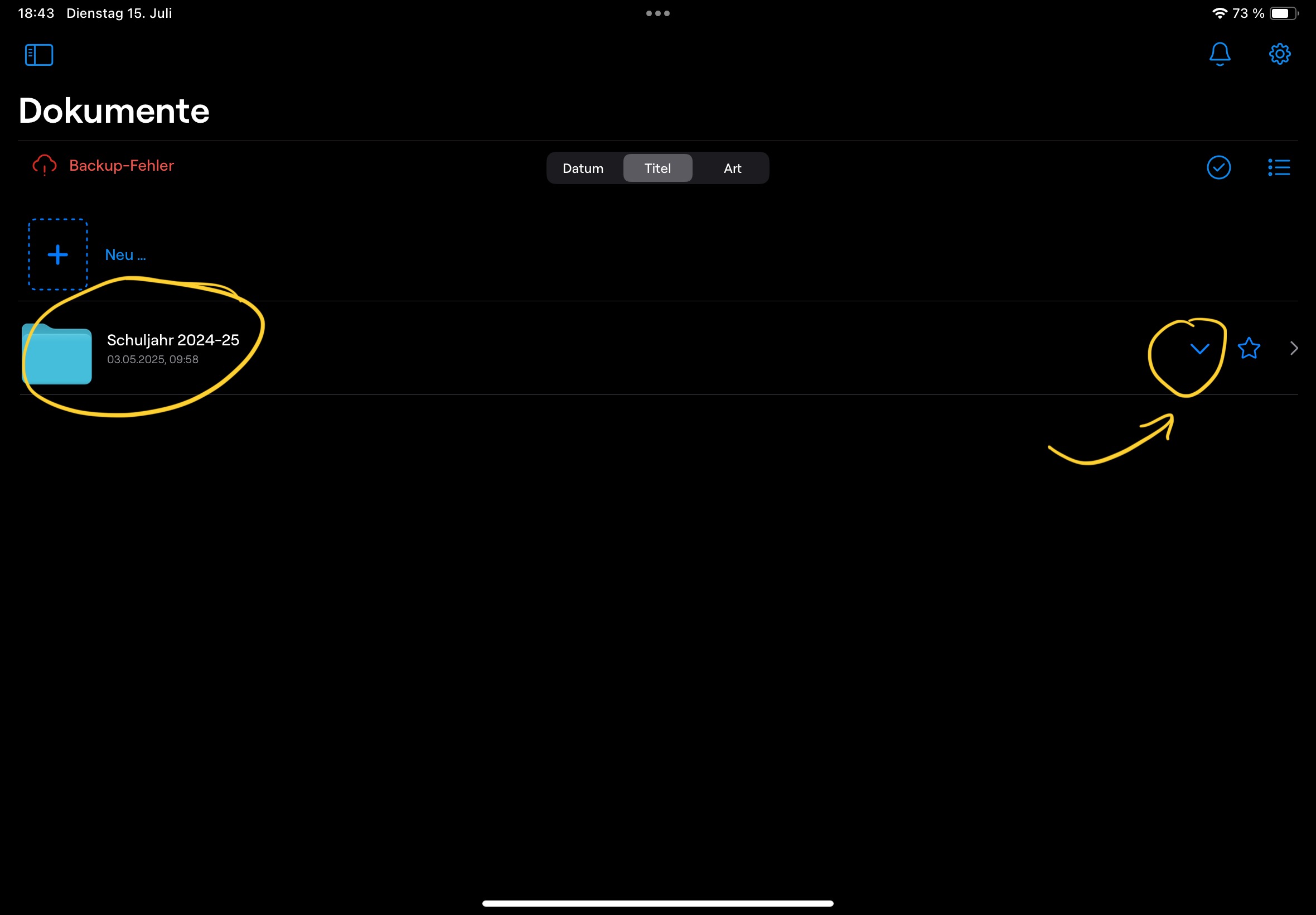
Suche in Goodnotes den Hauptordner für das zurückliegende Schuljahr und klicke auf den Pfeil, um das Menü zu öffnen
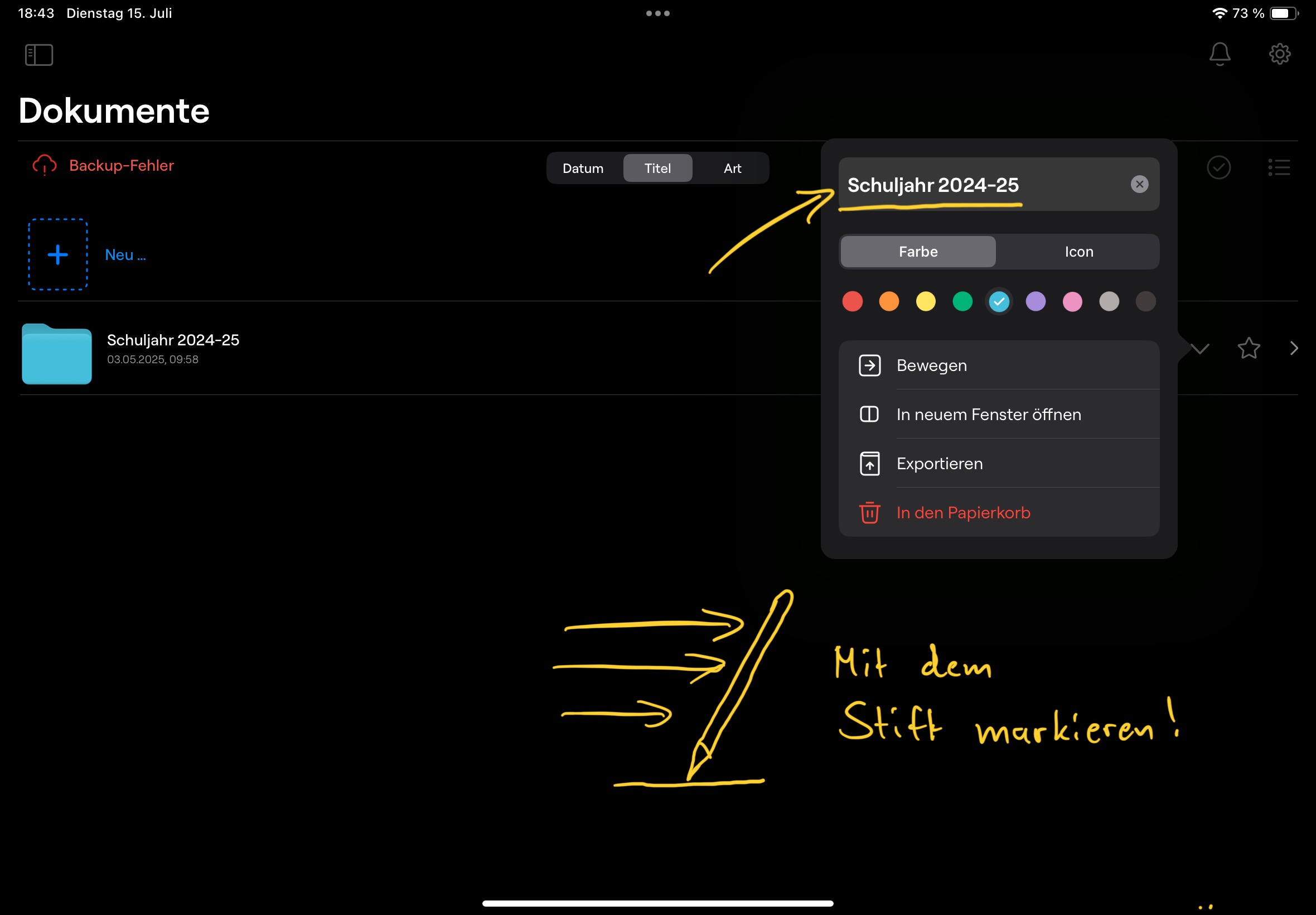
Markiere den Namen des Ordners mit deinem Stift - Das Markieren mit dem Finger funktioniert hier leider nicht richtig - Notfalls kannst du dir den Namen auch abschreiben, dabei musst du aber auf jedes Zeichen, Leerzeichen und die Groß- und Kleinschreibung achten
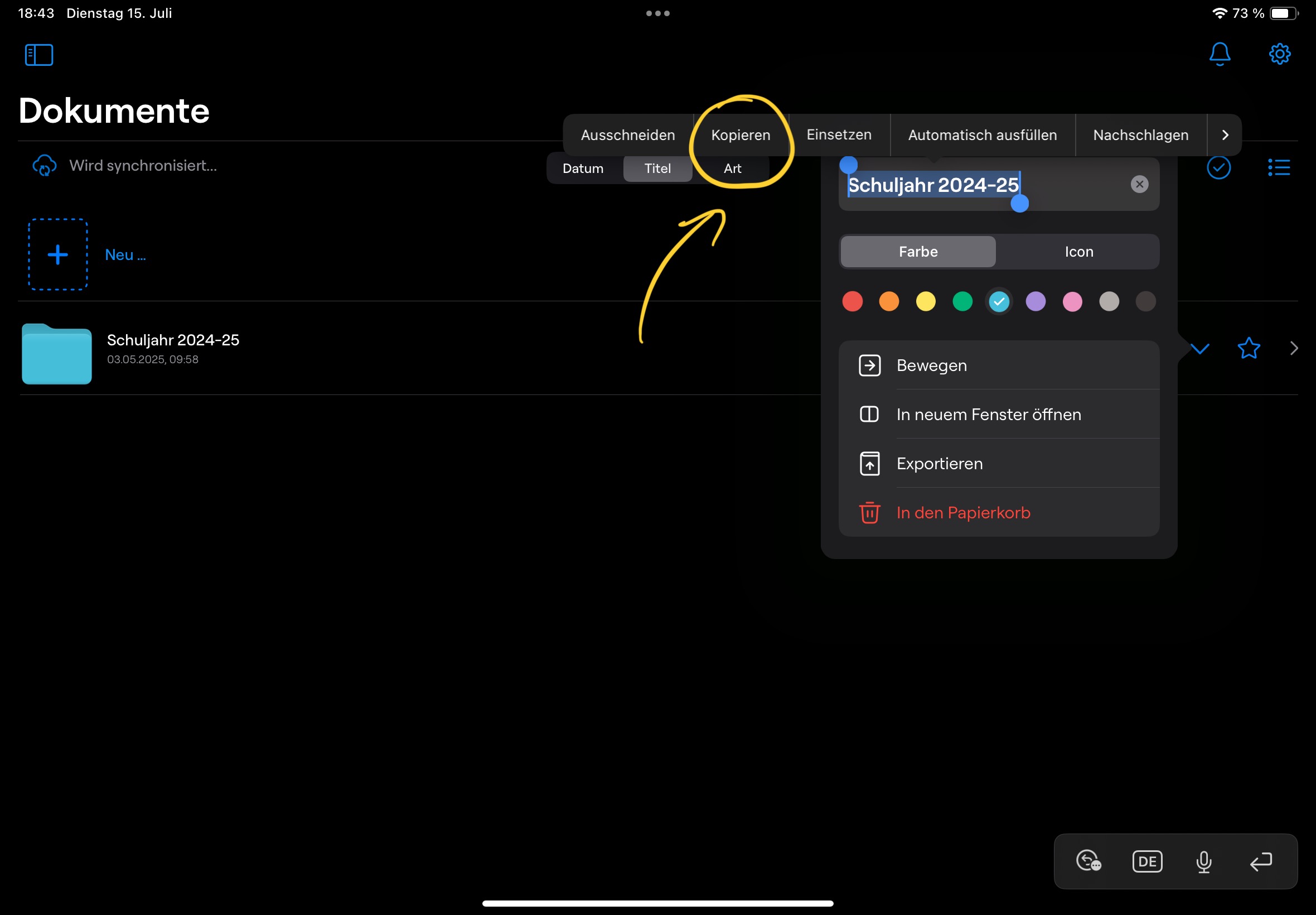
Drücke auf kopieren, wenn der vollständige Ordnername markiert ist
Klicke auf das blaue Zahnrad rechts oben und wähle im Menü die Option Cloud und Backup aus
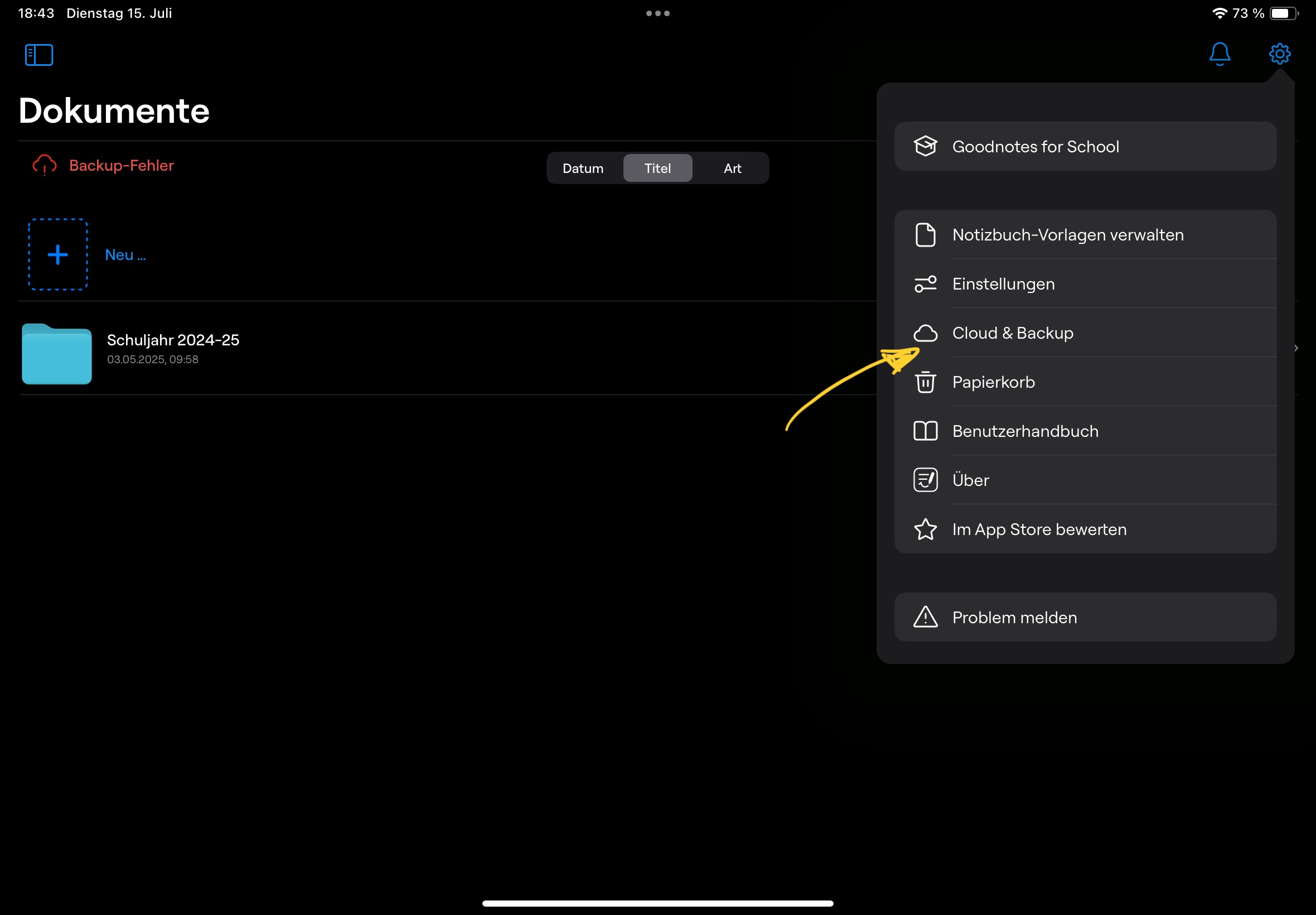
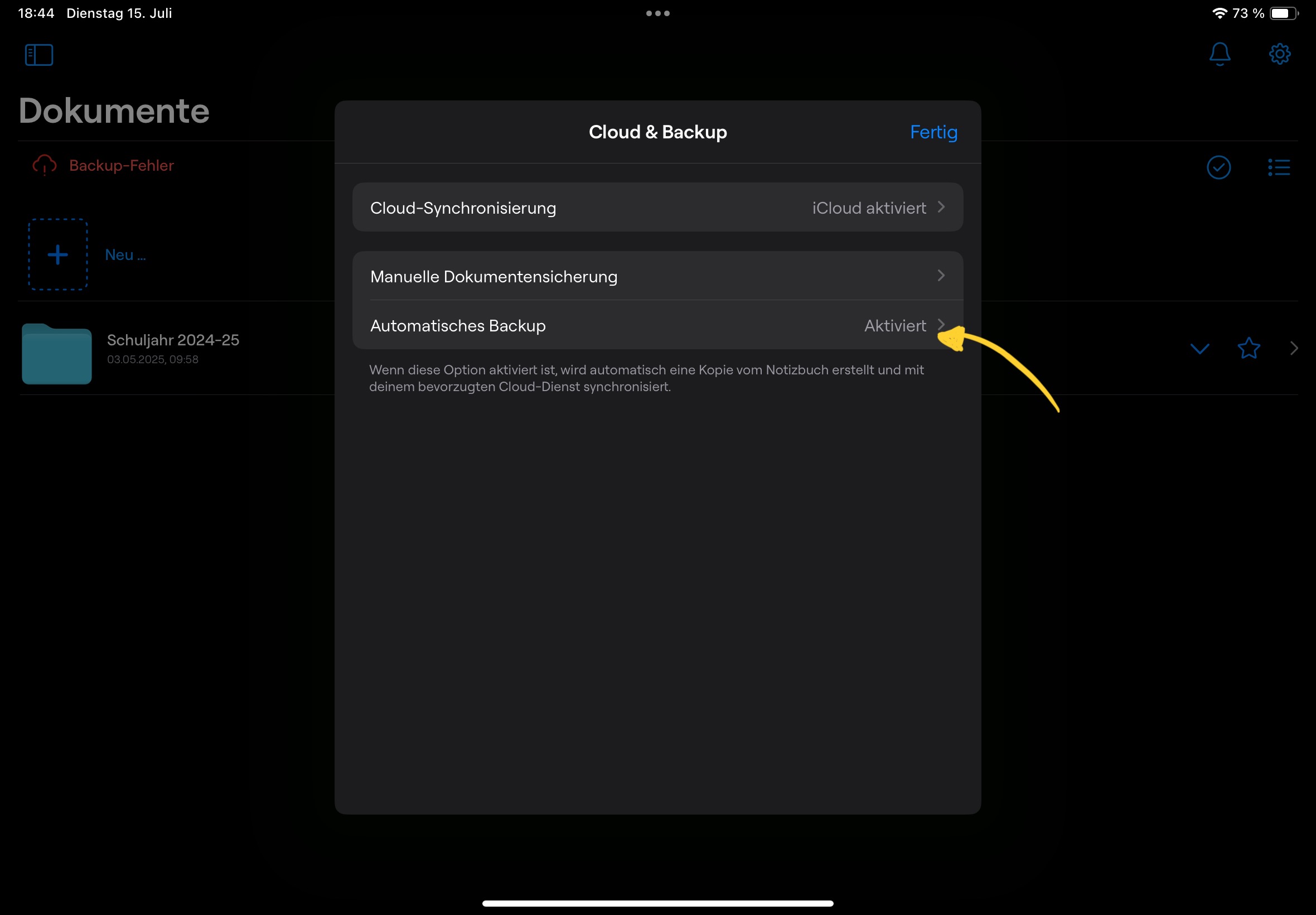
Drücke auf Automatisches Backup
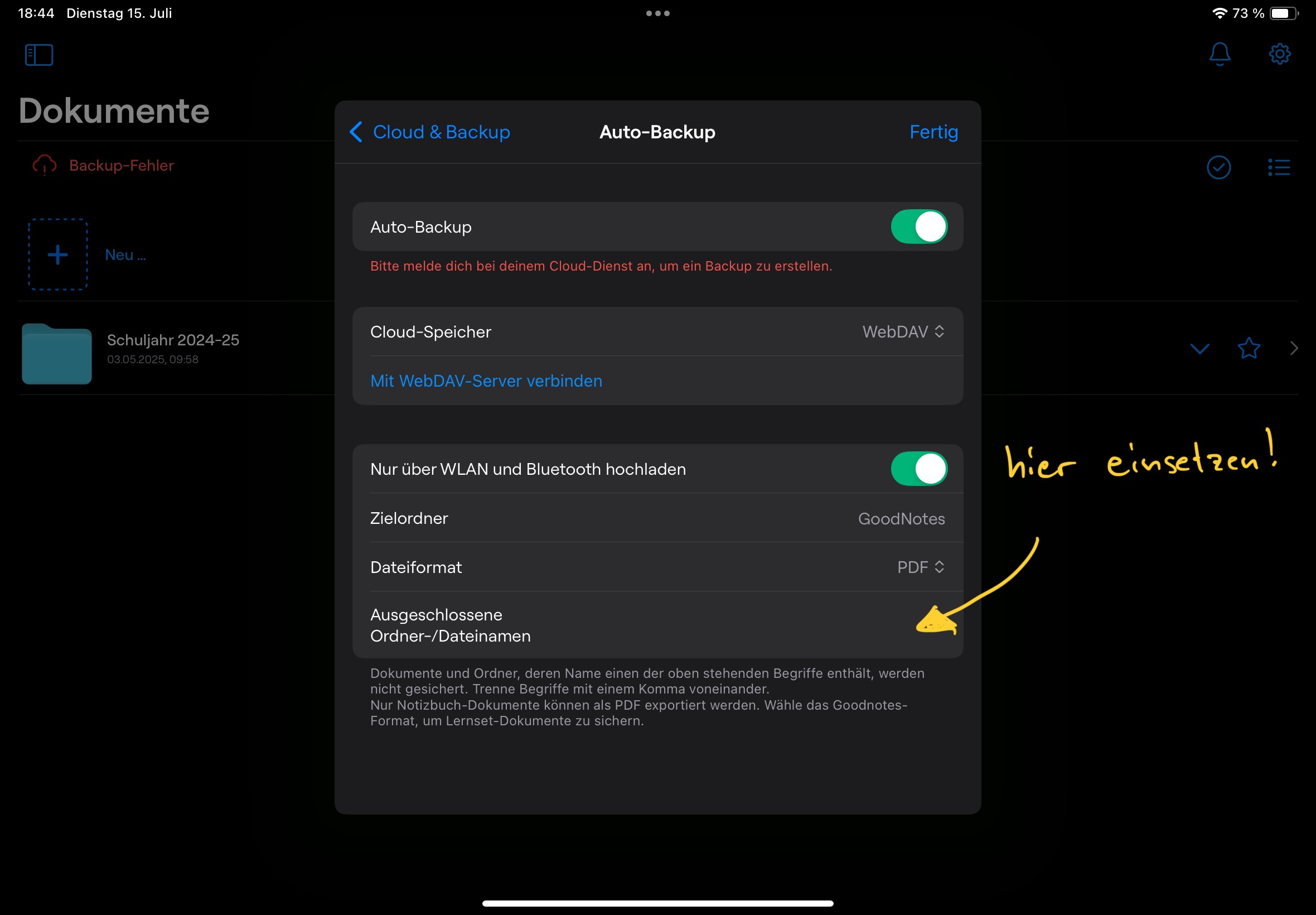
Drücke lange mit dem Finger in das unterste Feld Ausgeschlossene Ordner und Dateinamen. Drücke dann auf einsetzen, sodass der Ordnername eingefügt wird. Der Ordnername muss exakt übernommen werden, damit es korrekt funktioniert. Wenn hier bereits der Ordnername aus einem vorherigen Schuljahr steht, dann füge deinen Ordnernamen dahinter ein und trenne die beiden Ordnernamen durch ein Komma
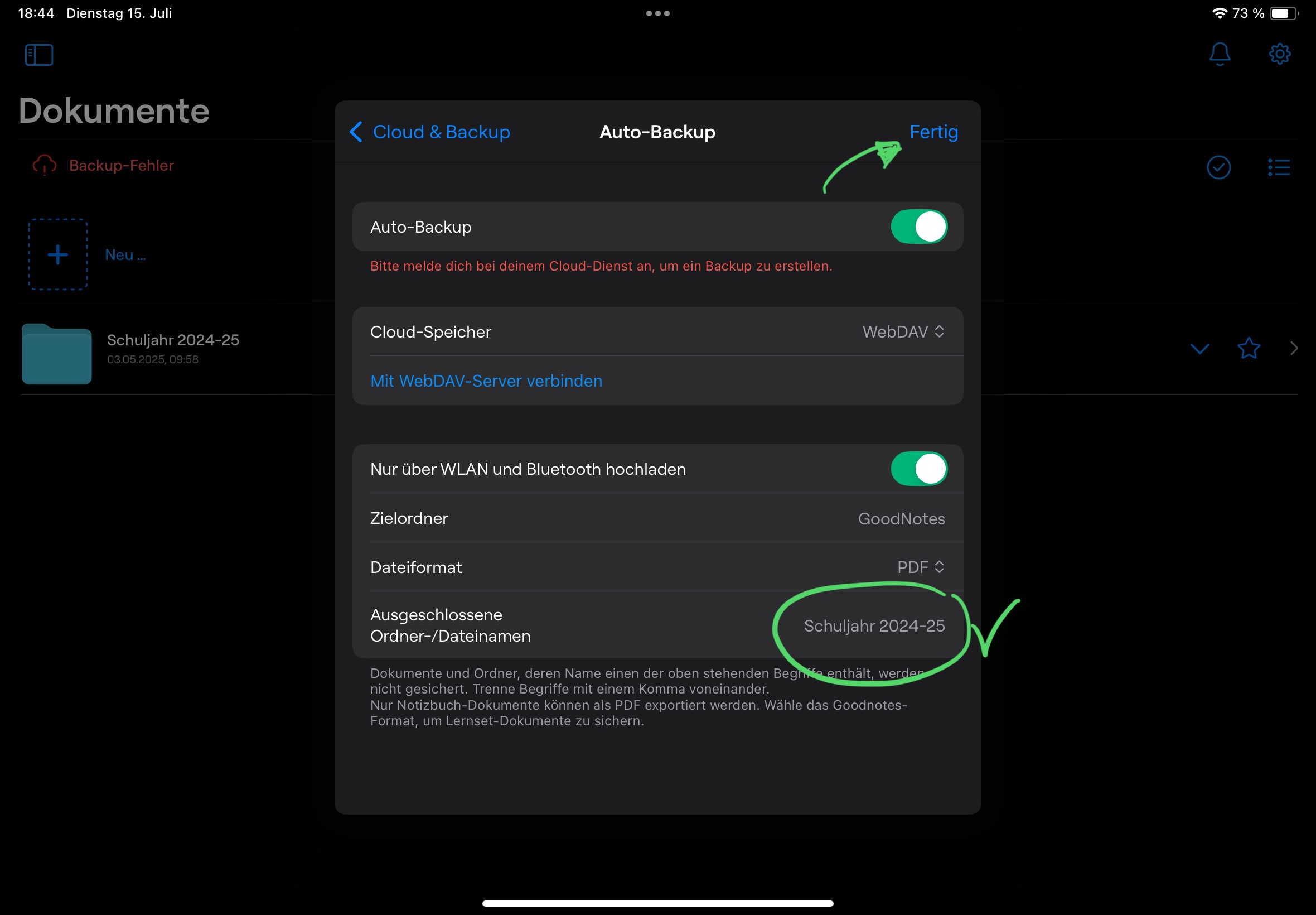
Bestätige mit Fertig. Der Ordner des zurückliegenden Schuljahres wird von nun an nicht mehr mitgesichert. Kontrolliere am besten nochmal, ob er exakt so geschrieben wurde, wie der Ordner tatsächlich heißt. Wenn du den Ordner umbenennst, musst du auch diesen Eintrag entsprechend ändern.
Digitales Heft für das nächste Schuljahr einstellen
Um das Anlegen der neuen digitalen Hefte und Ordner für alle Unterrichtsfächer zu erleichtern, kannst du für das kommende Schuljahr unsere Vorlage in Goodnotes importieren. Klicke hierzu auf das entsprechende Feld deiner Jahrgangsstufe, um den QR Code anzuzeigen. Wenn du diesen mit dem iPad einscannst, kannst du die Datei herunterladen.
Alle weiteren Schritte werden in der nachfolgenden Anleitung erklärt.
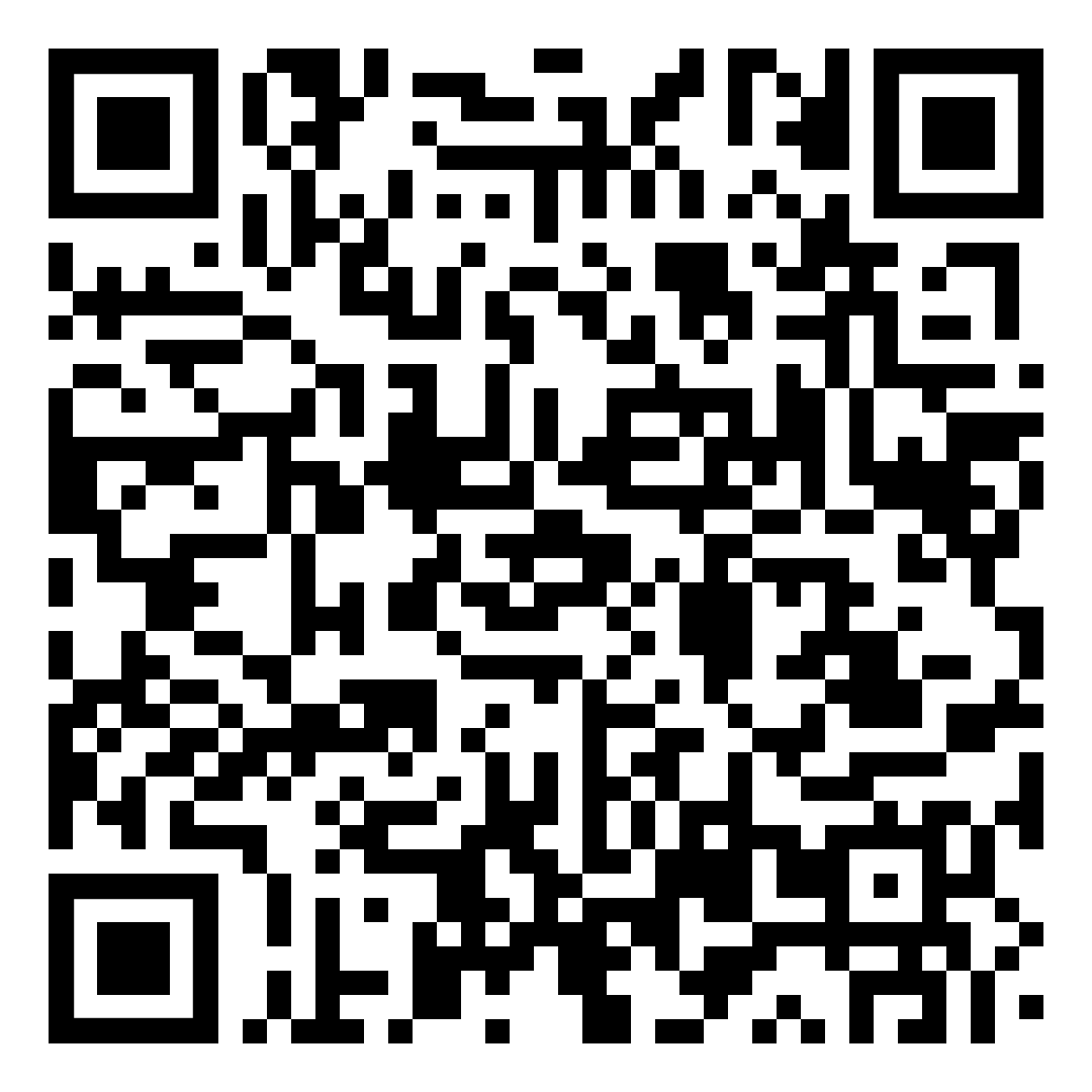
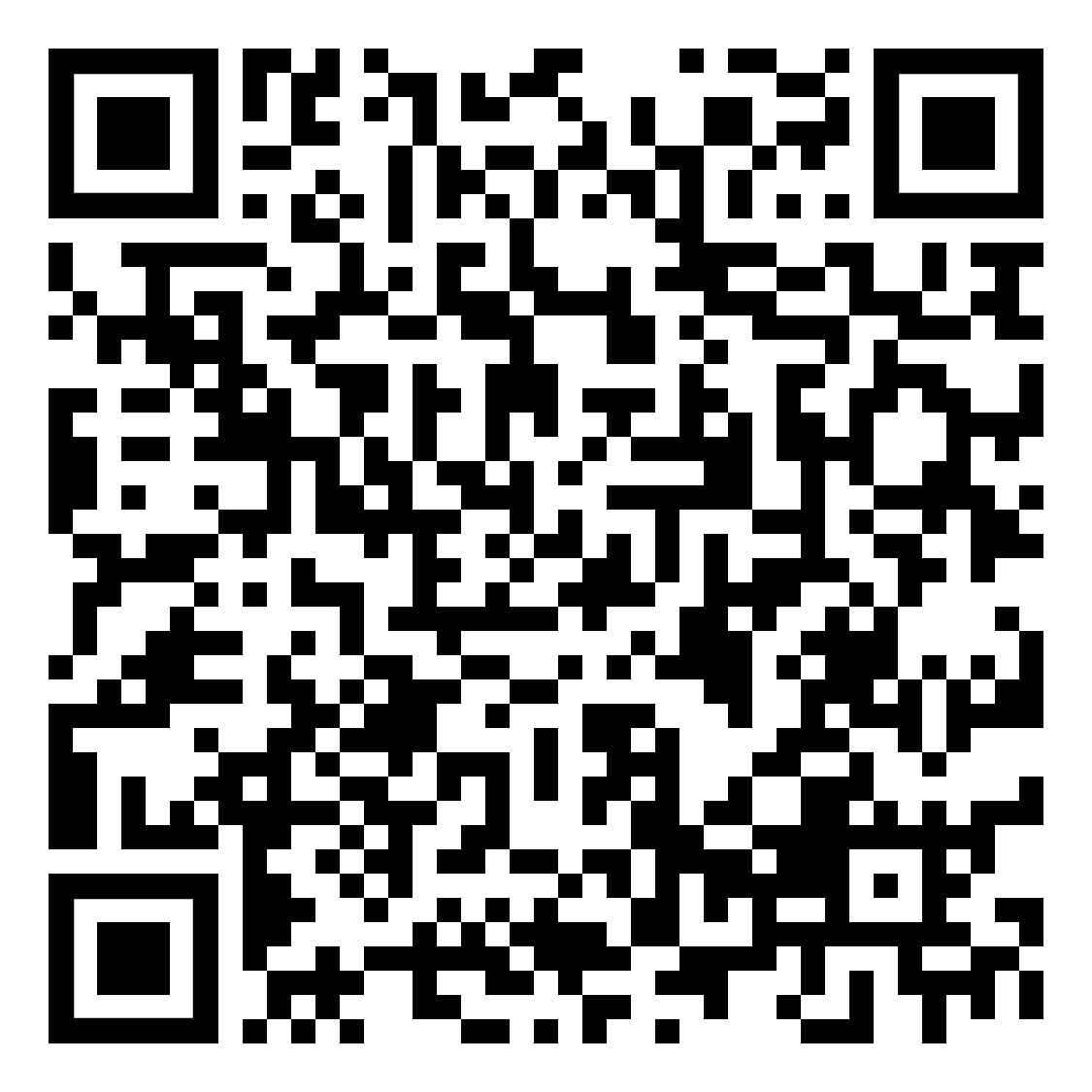
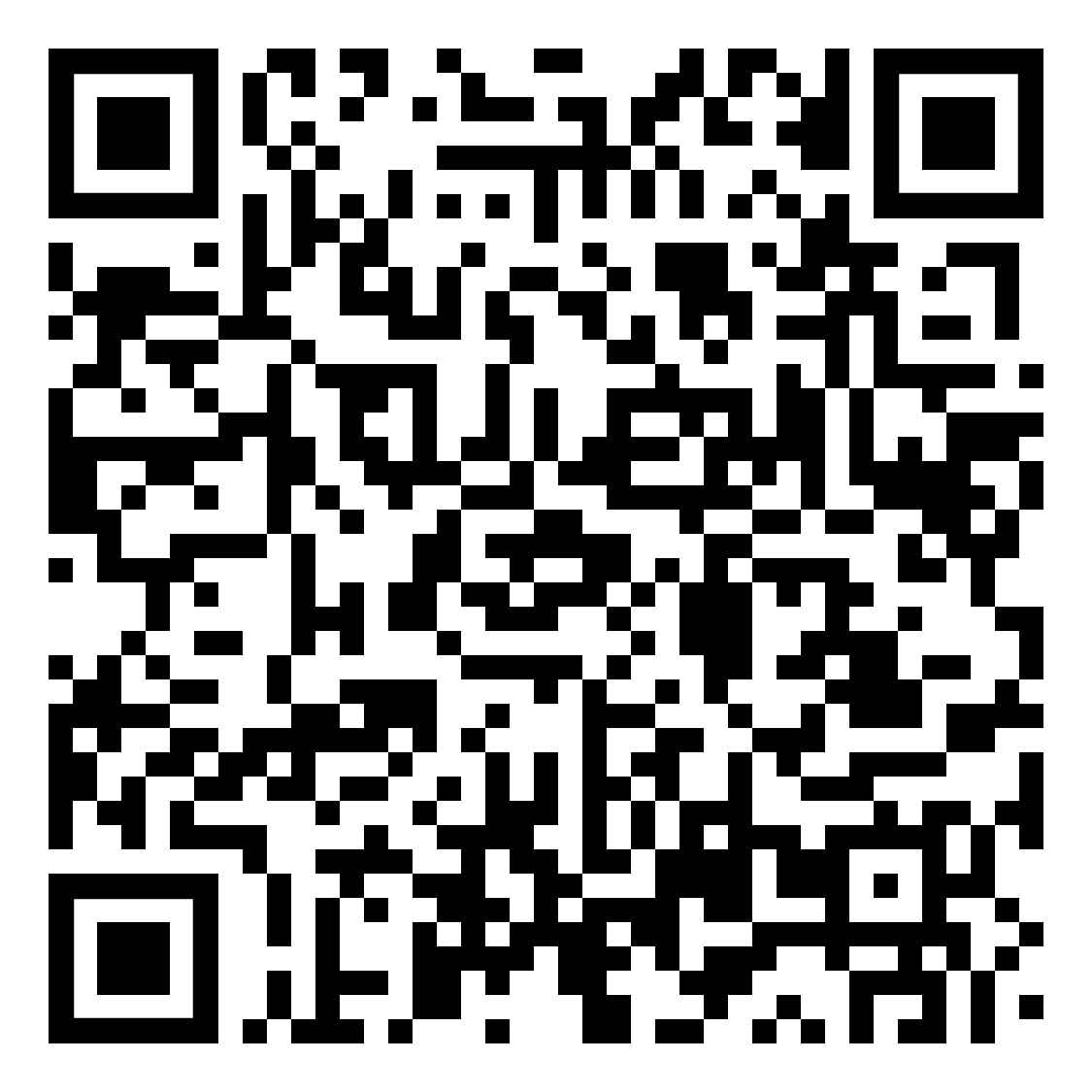
Scanne mit der iPad Kamera den QR Code für deine Jahrgangsstufe und lade die ZIP Datei herunter
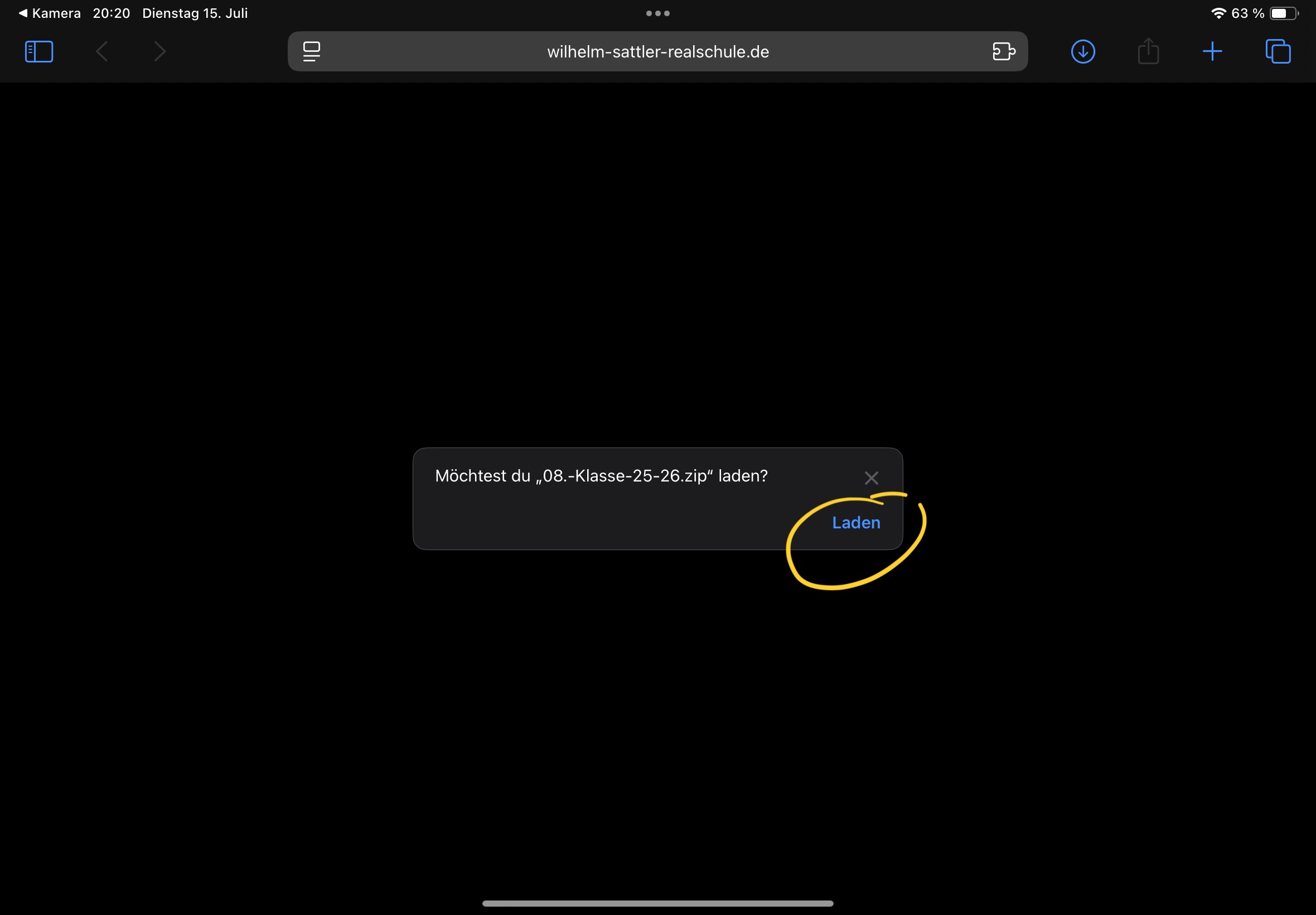
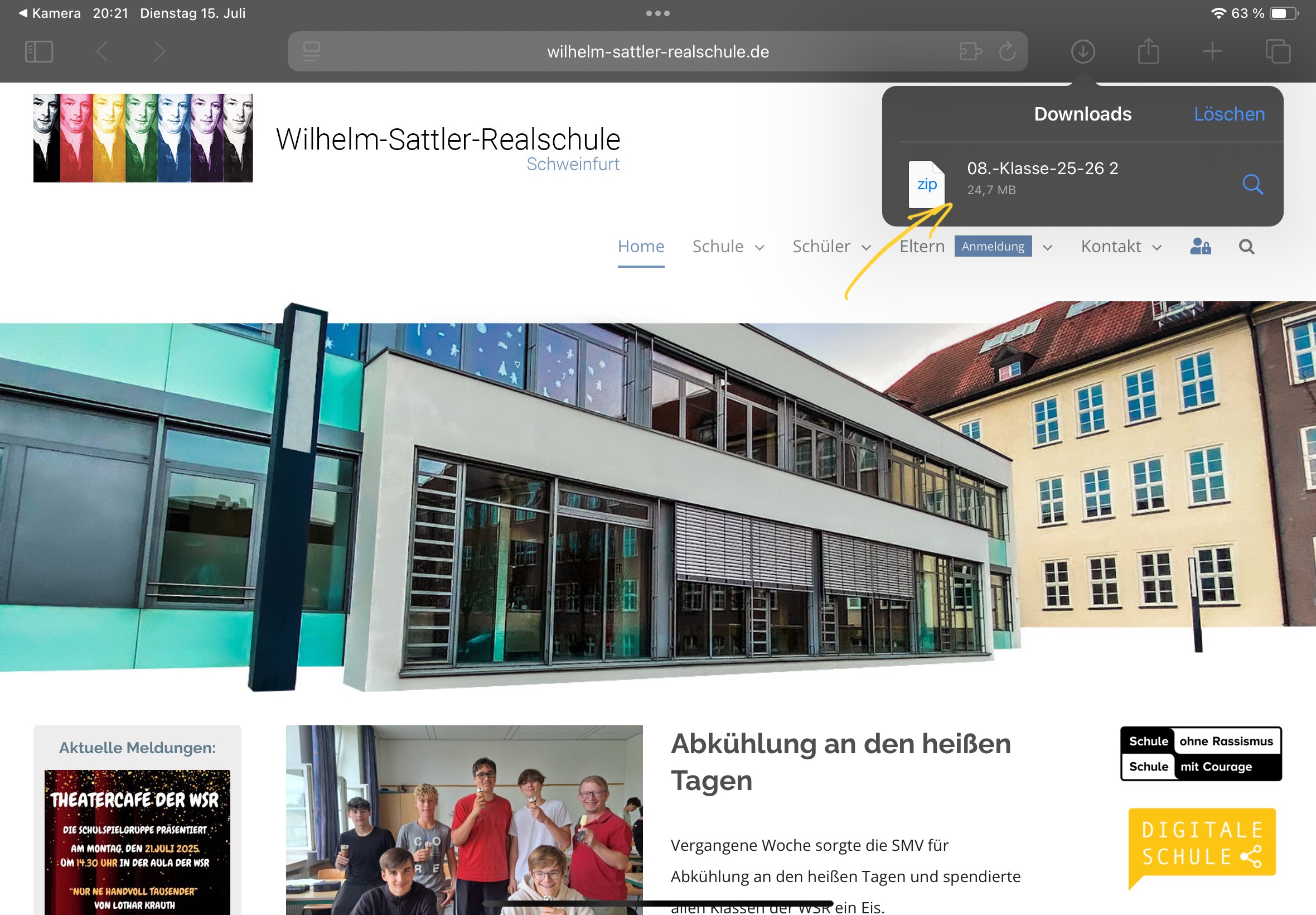
Sobald der Download abgeschlossen ist, klicke in Safari unter Downloads auf die Datei
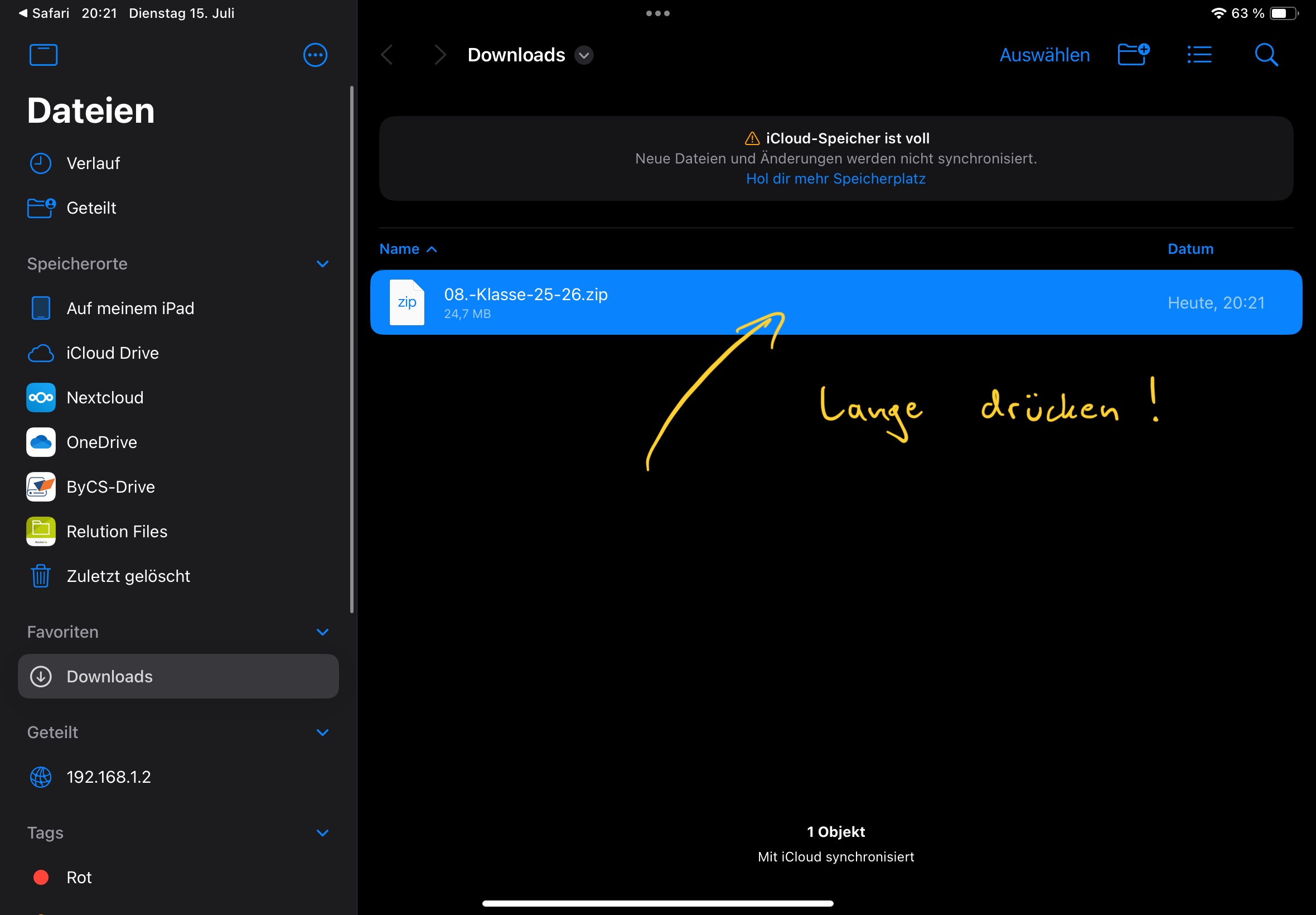
Es öffnet sich die DateienAPP. Drücke hier LANGE auf die eben heruntergeladene ZIP Datei.
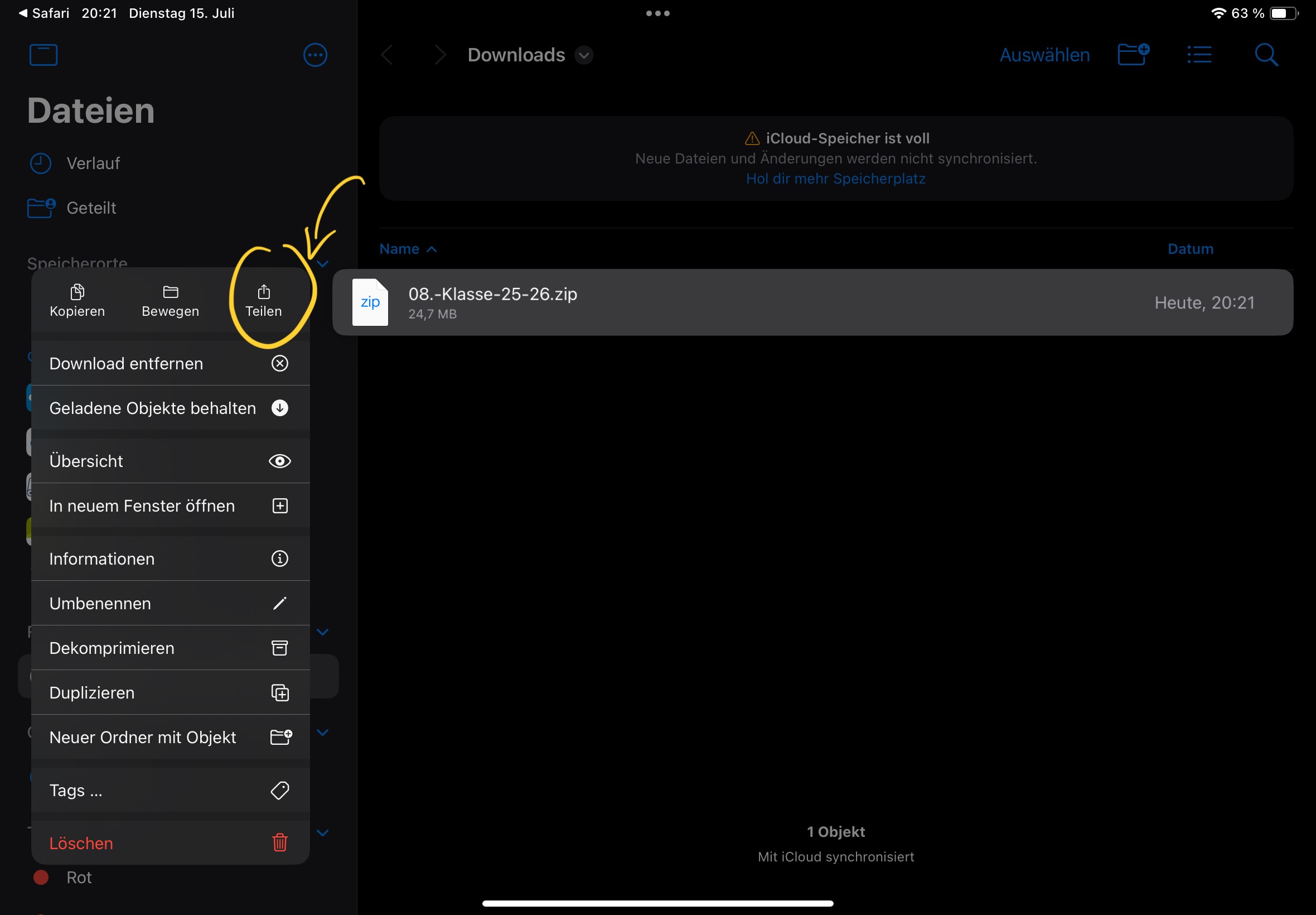
Klicke im Menü auf TEILEN
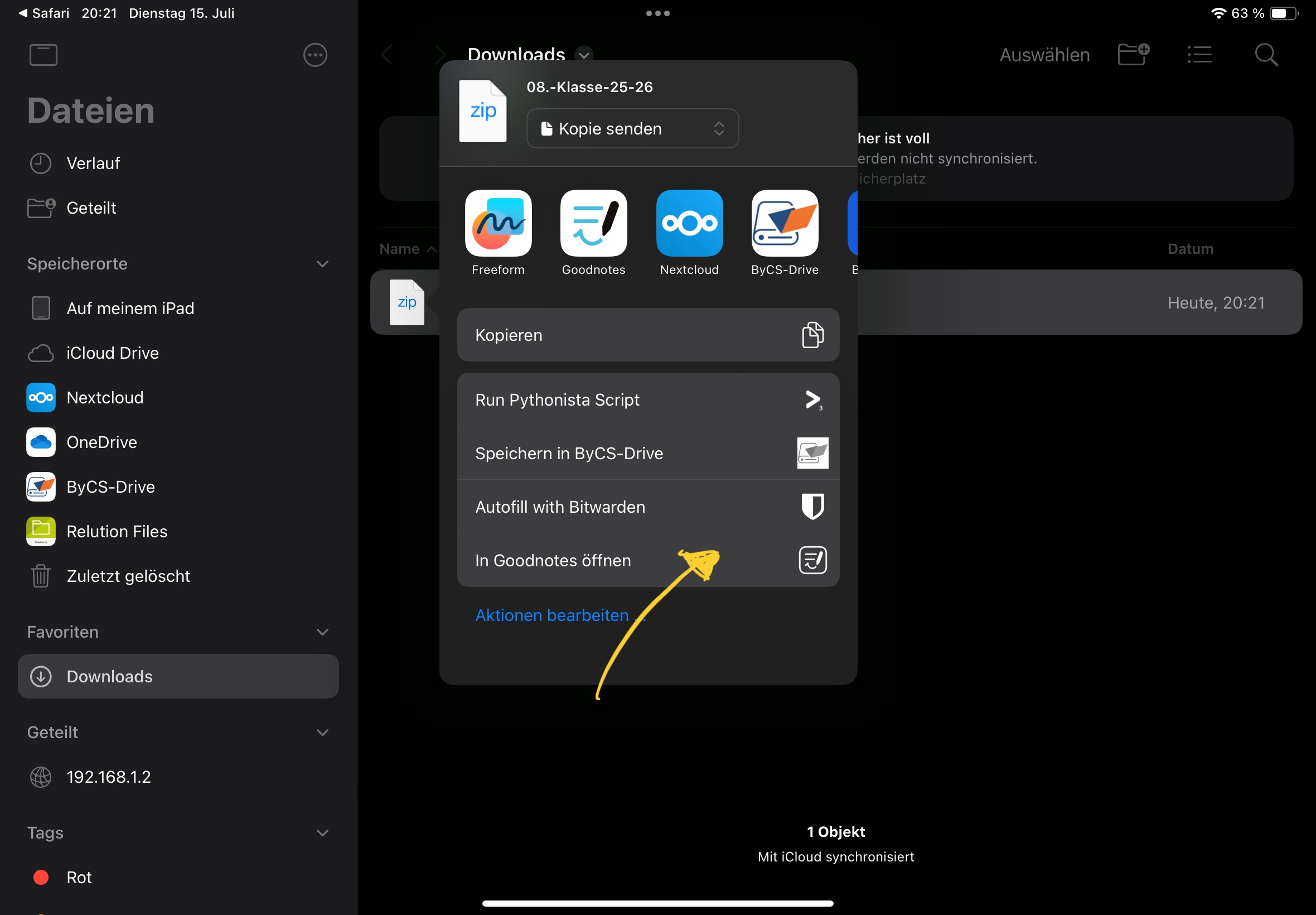
Wähle im Menü IN GOODNOTES ÖFFNEN aus
Stelle sicher, dass als Speicherort Dokumente ausgewählt ist und kein Unterordner. Du kannst auch einmal auf Speicherort drücken und nochmals kontrollieren
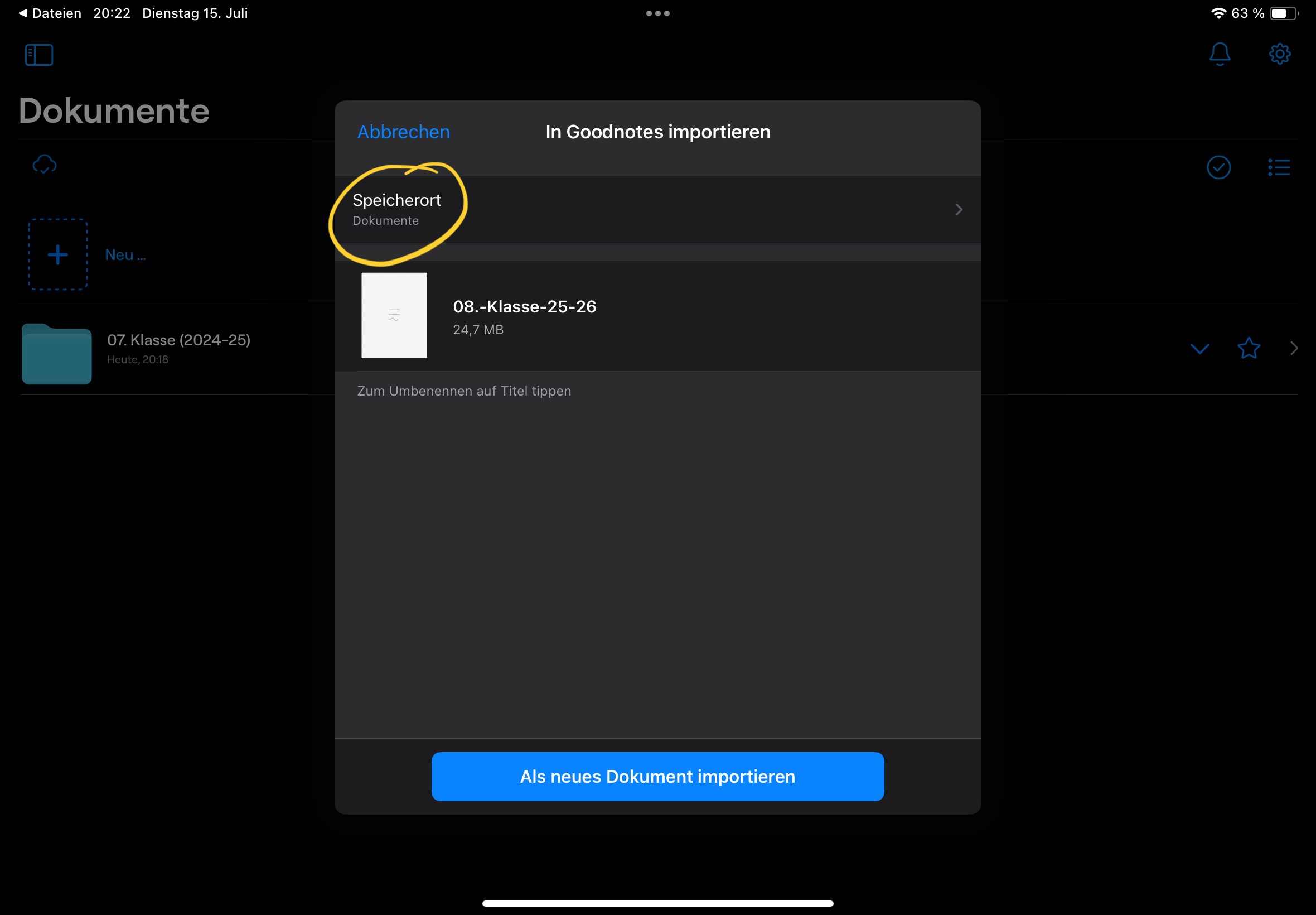
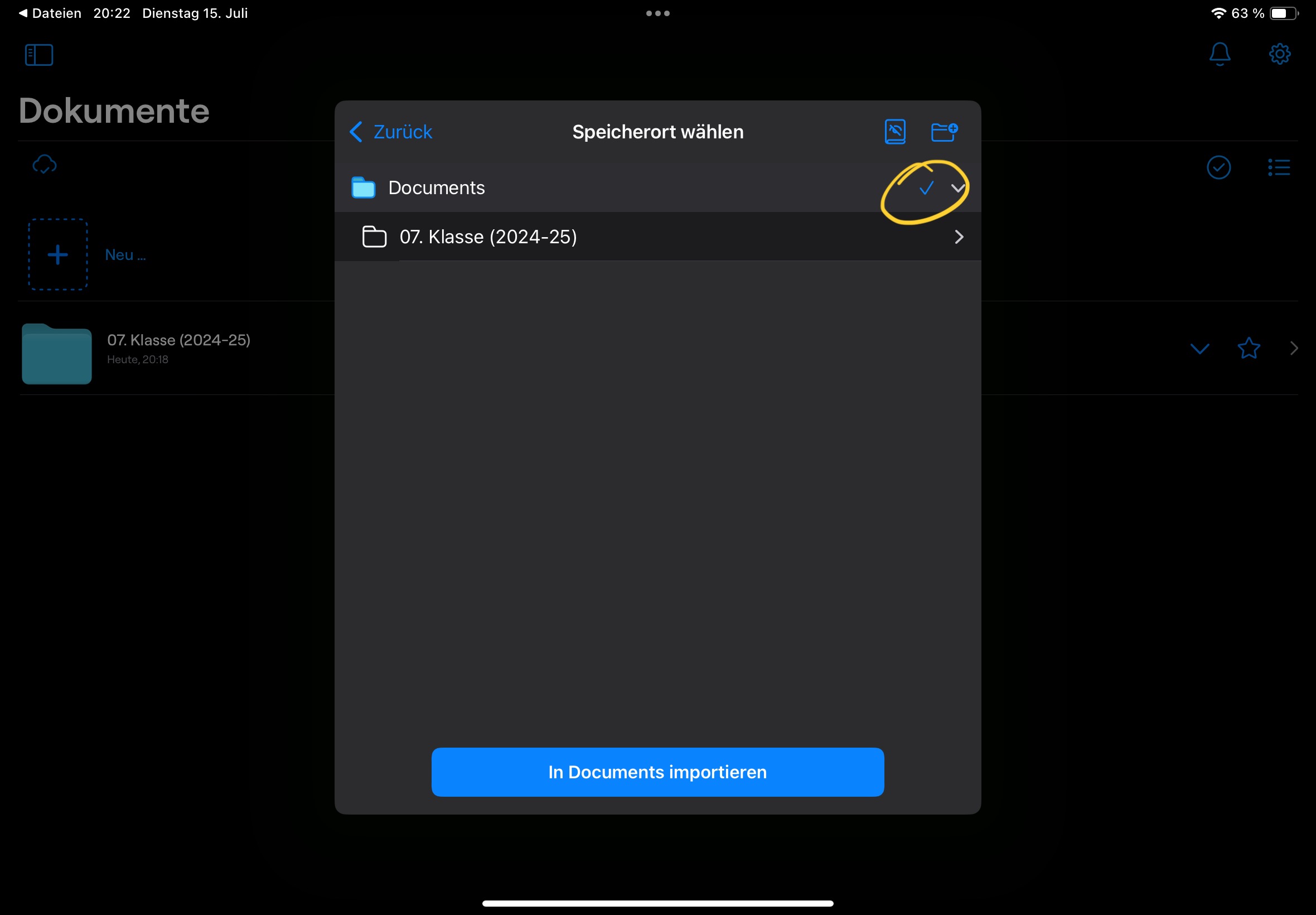
Hier sollte ein Haken bei Documents stehen und nicht bei einem Unterordner. Drücke dann auf IN DOCUMENTS IMPORTIEREN
Nun wird ein Ordner für das nächste Schuljahr angelegt mit allen Heftvorlagen. Deine Lehrkräfte erklären dir, falls du zusätzliche Notizbücher oder Ordner anlegen sollst.