
iPad
– Hilfe und Anleitungen –
Auf dieser Seite findest du wichtige Anleitungen, Hilfe bei Problemen und Tipps zum Einsatz deines iPads im Unterricht.
- 1. Erste Hilfe - iPads
- Anleitungen - iPad
- Einführungstage - iPad
- Schuljahreswechsel - iPad
- Schulwechsel - Einbindung ins MDM
Lade dir jetzt alle Schulhefte für das kommende Schuljahr herunter und importiere sie in Goodnotes. Weiter unten findest du die Bildanleitung mit den notwendigen Schritten.
Digitales Hausaufgabenheft

Das digitale Hausaufgabenheft ist in den oben stehenden Downloads der Goodnotes-Ordner bereits enthalten!
Lade die Goodnotes-Ordner für deine Jahrgangsstufe herunter (wird als ZIP-Datei unter Downloads gespeichert)
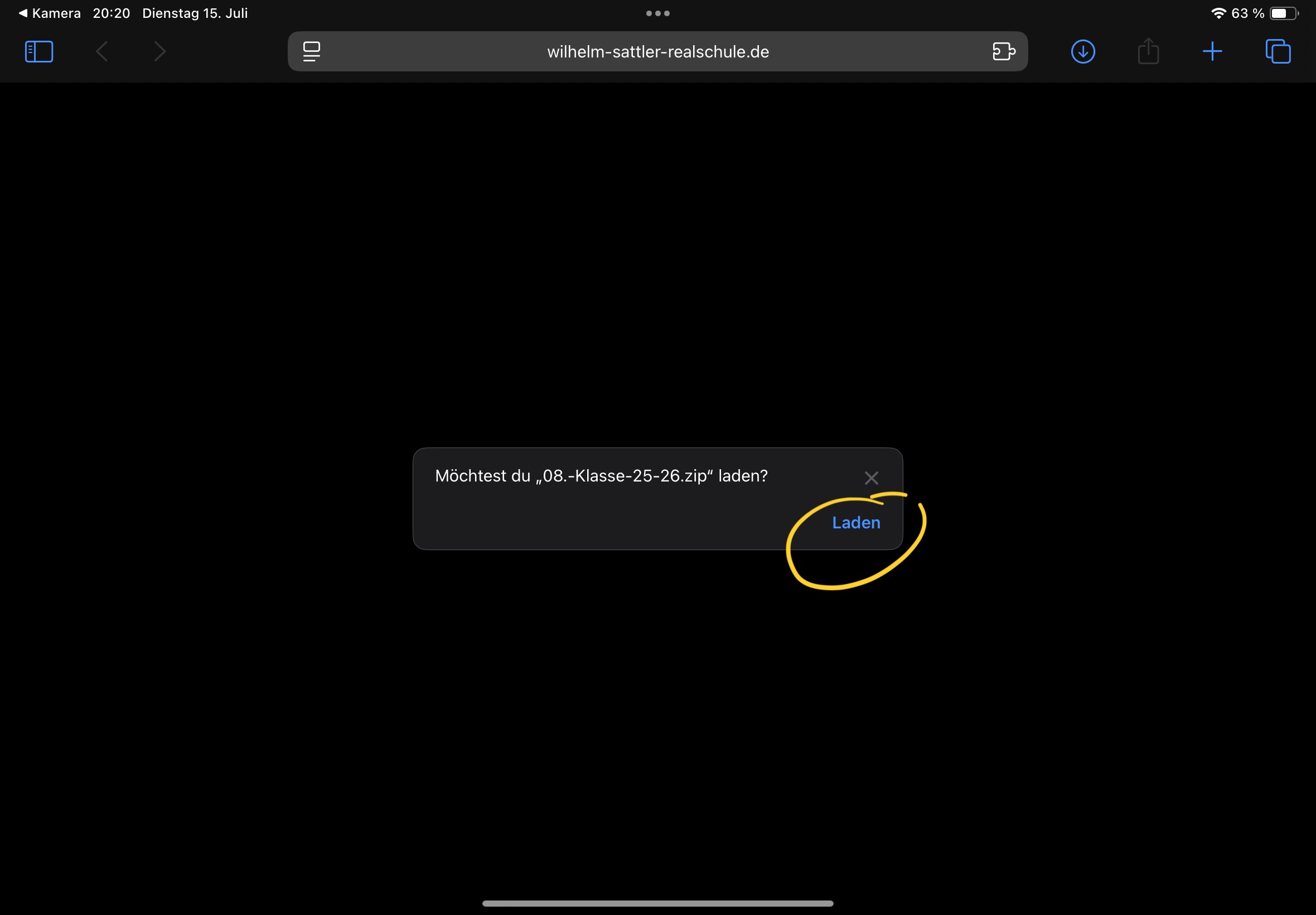
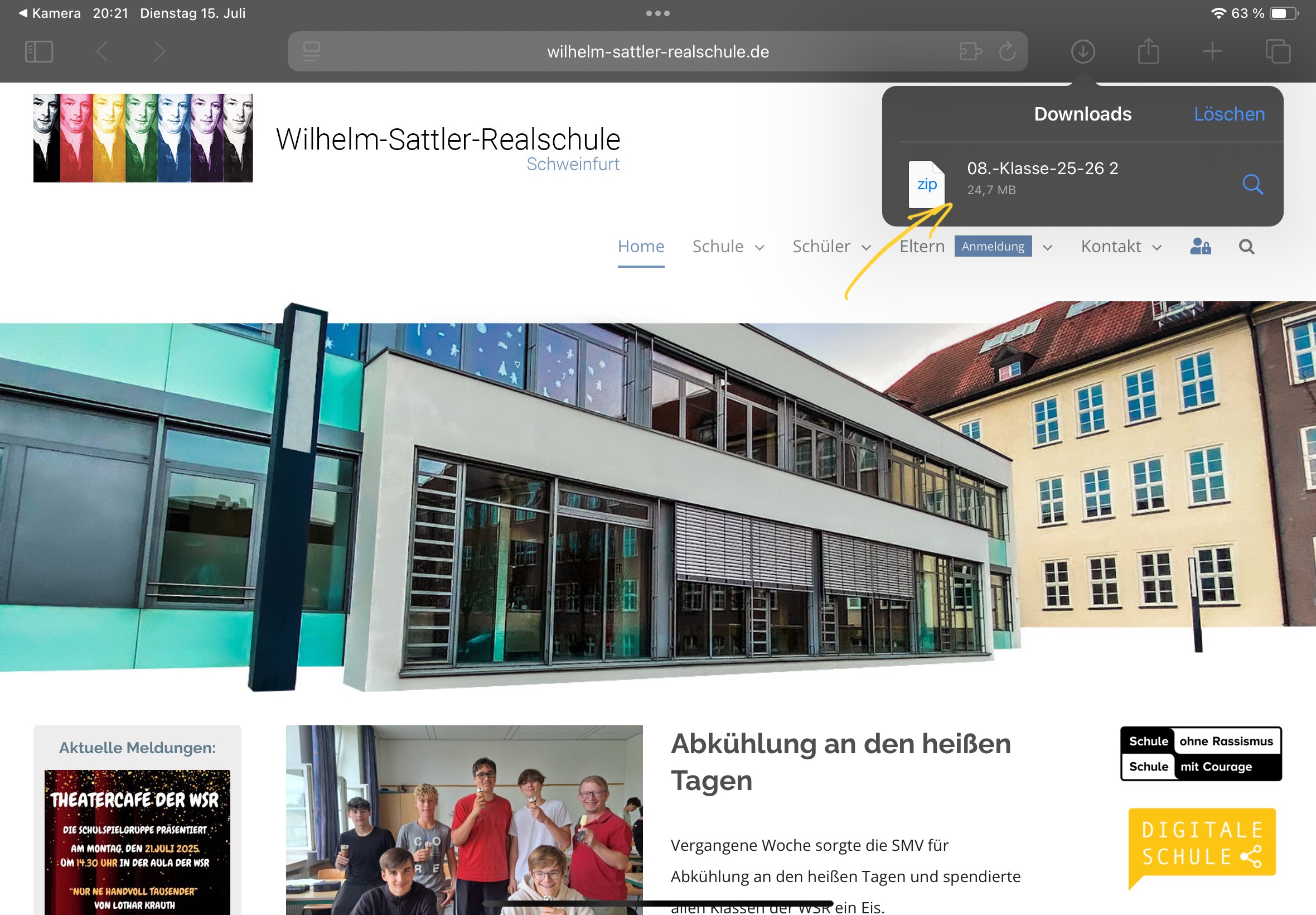
Sobald der Download abgeschlossen ist, klicke in Safari unter Downloads auf die Datei
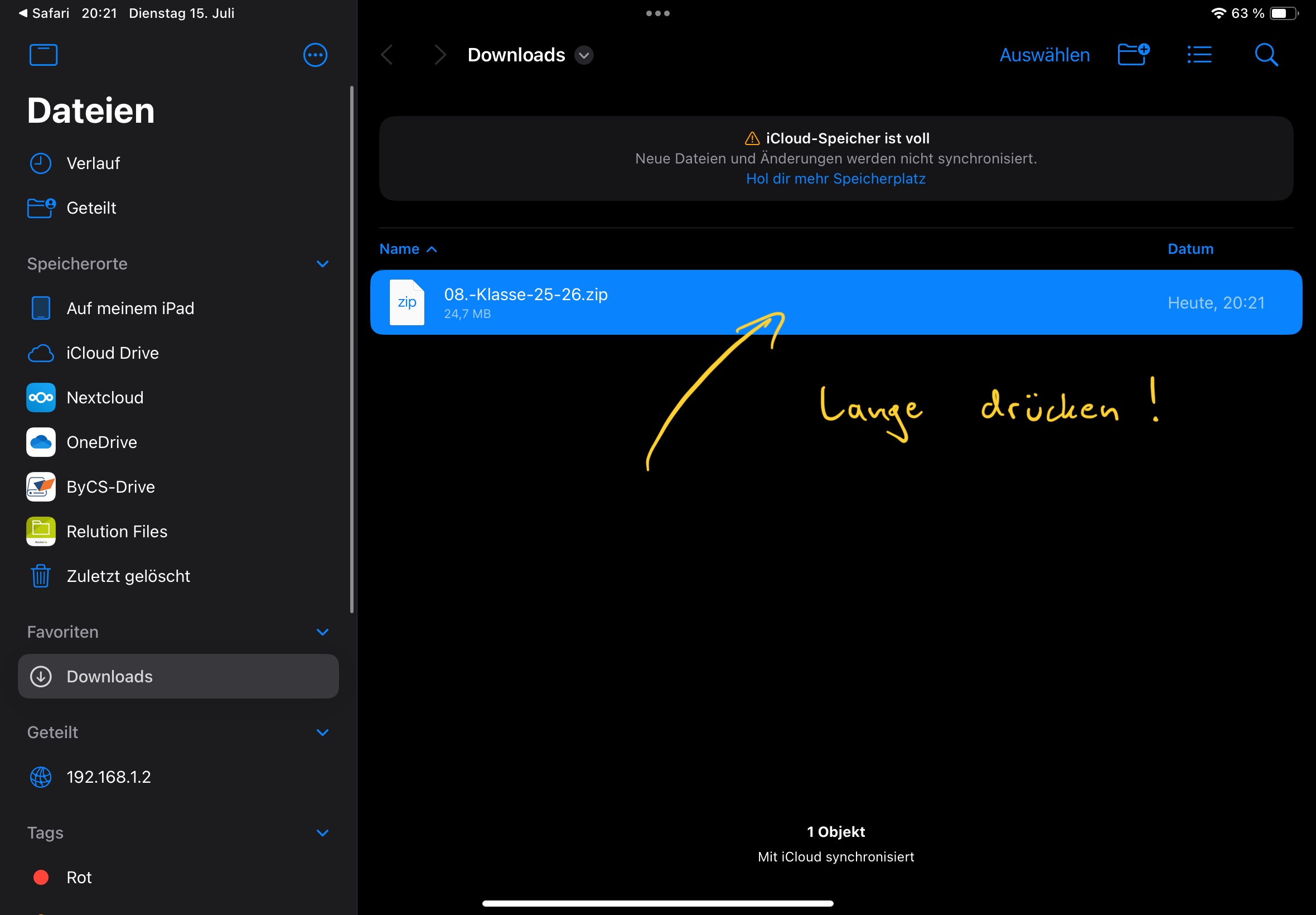
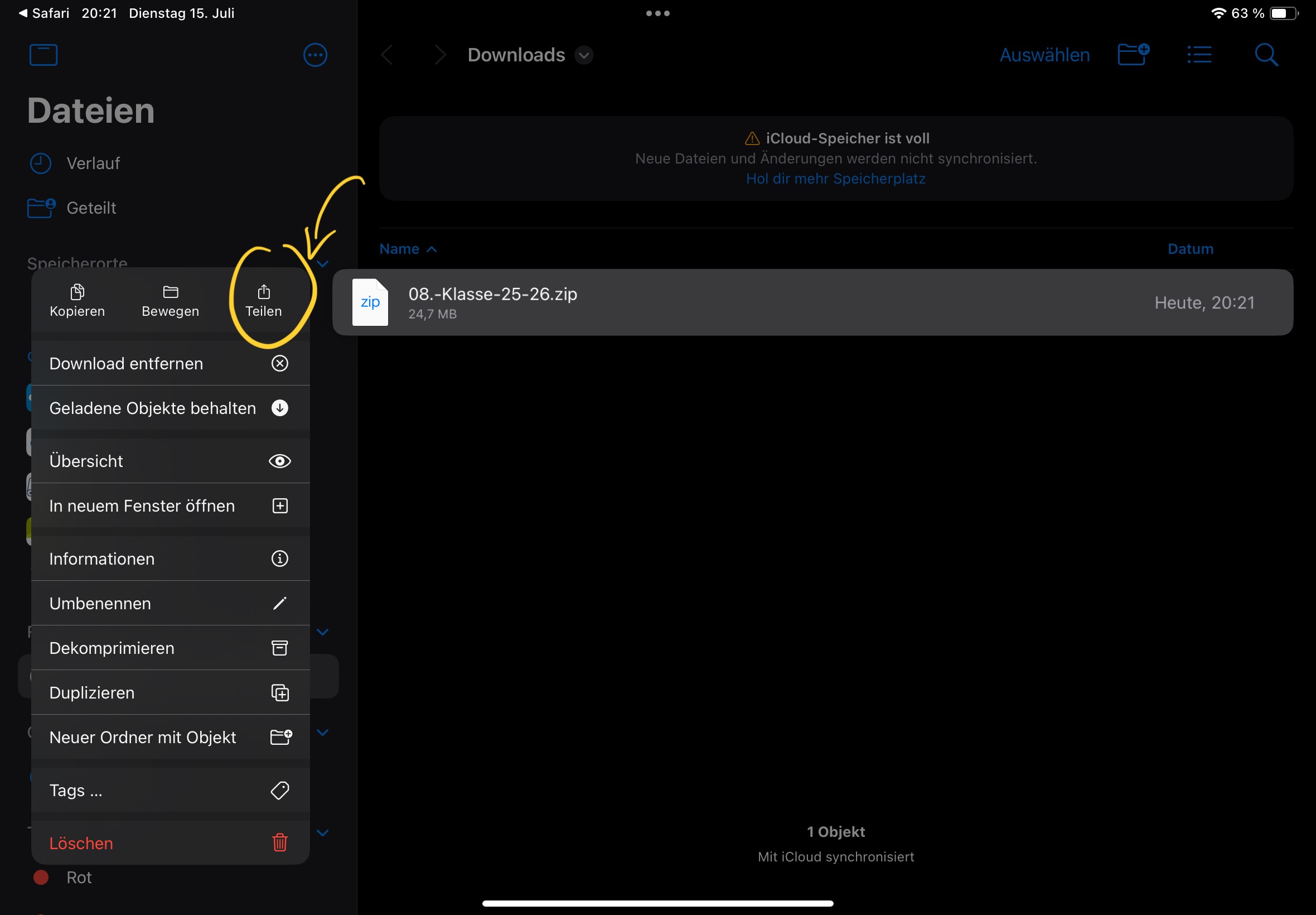
Es öffnet sich die DateienAPP. Drücke hier LANGE auf die eben heruntergeladene ZIP Datei.
Klicke im Menü auf TEILEN
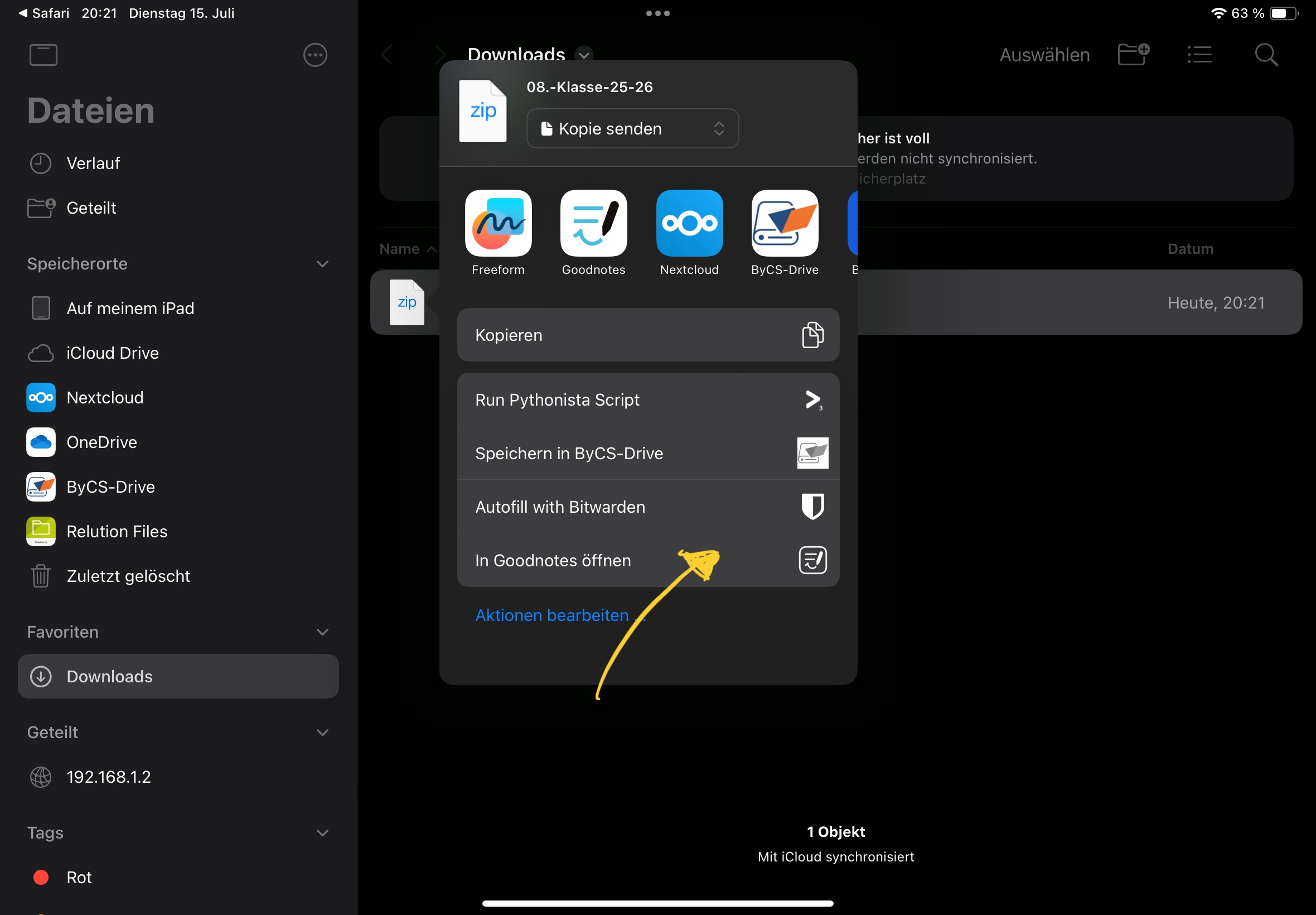
Wähle im Menü IN GOODNOTES ÖFFNEN aus
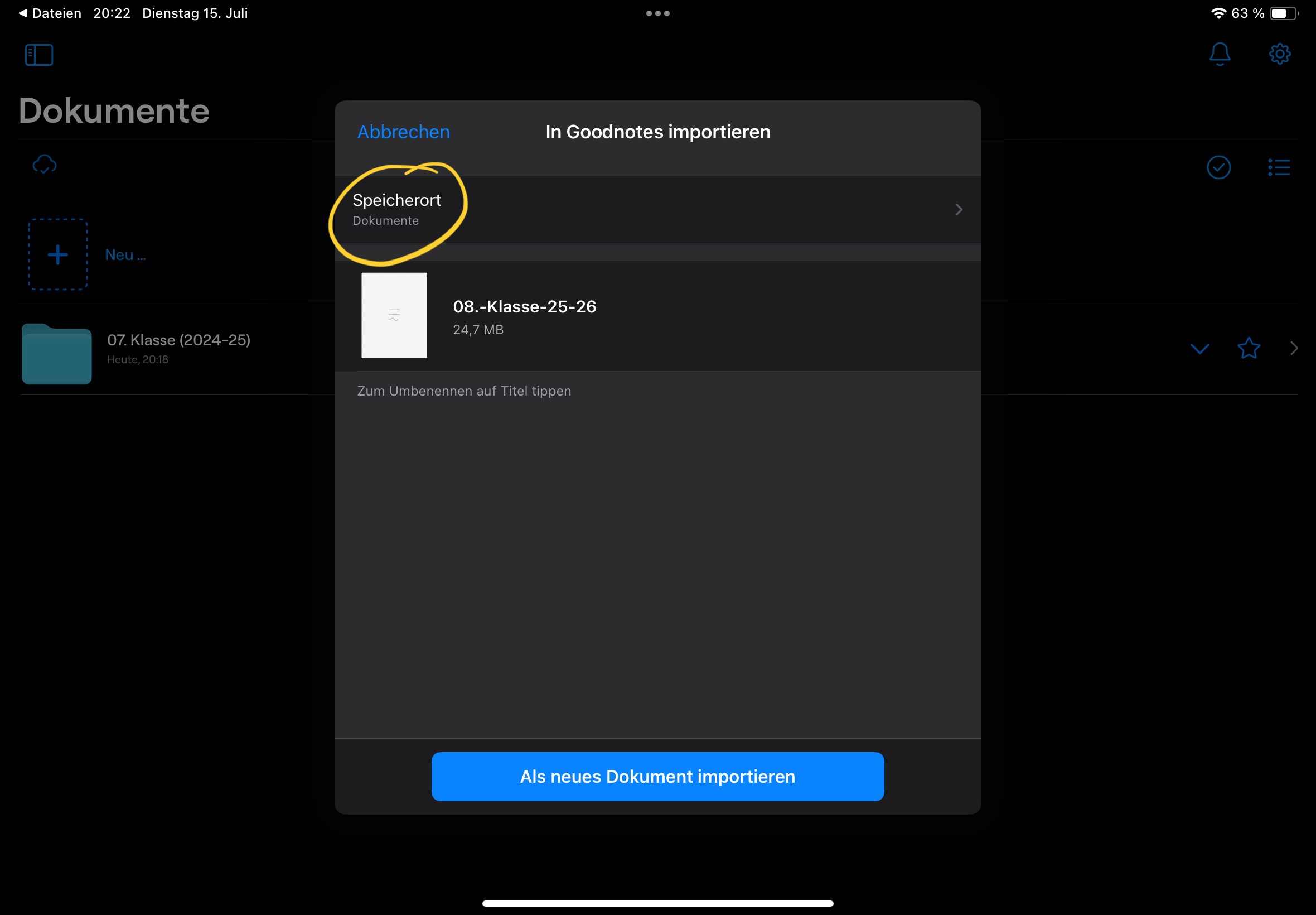
Stelle sicher, dass als Speicherort Dokumente ausgewählt ist und kein Unterordner. Du kannst auch einmal auf Speicherort drücken und nochmals kontrollieren
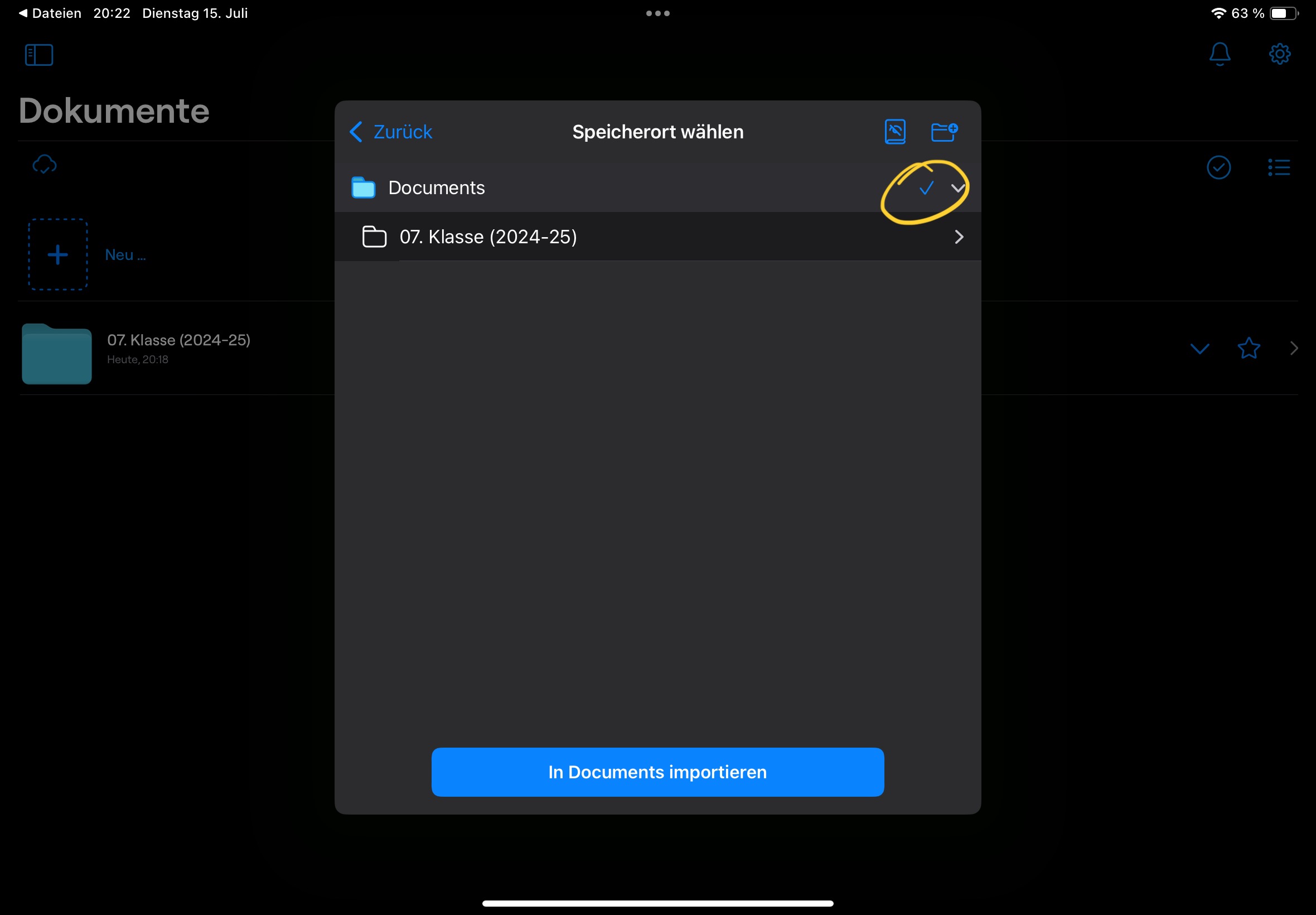
Hier sollte ein Haken bei Documents stehen und nicht bei einem Unterordner. Drücke dann auf IN DOCUMENTS IMPORTIEREN
Nun wird ein Ordner für das nächste Schuljahr angelegt mit allen Heftvorlagen. Deine Lehrkräfte erklären dir, falls du zusätzliche Notizbücher oder Ordner anlegen sollst.
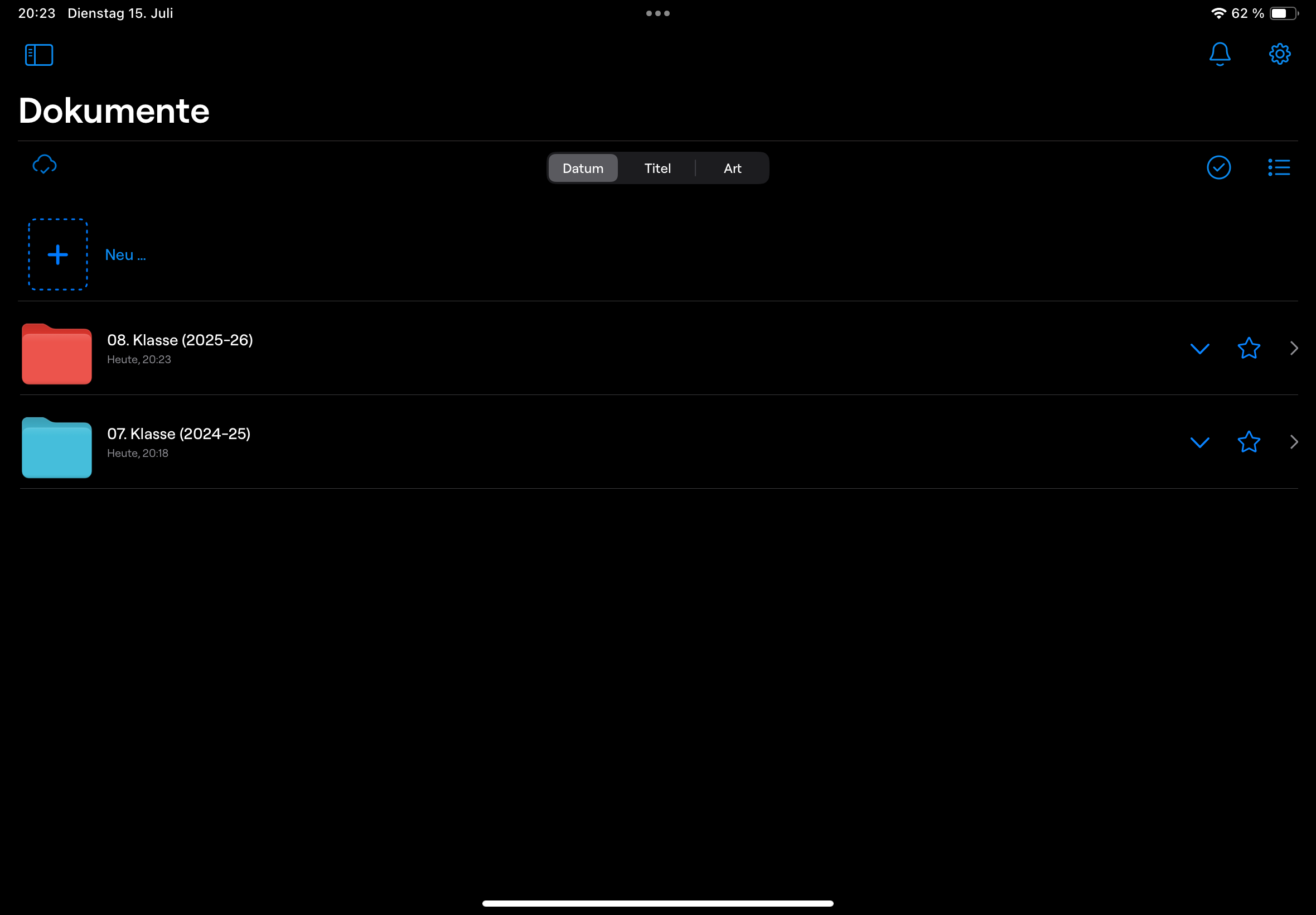
Super, dein iPad ist nun startklar für das nächste Schuljahr!
Anleitung
Um das automatische Backup nutzen zu können, muss es einmalig in der APP Goodnotes eingerichtet werden. Danach sichert es alle Änderungen vollautomatisch im Hintergrund.
Schritt 1: Zugangsdaten erhalten
Wenn die Schüler ihre iPads bekommen, erhalten sie während der Einarbeitungskurse ihre individuellen Zugangsdaten für unsere schuleigene Backup-Cloud (Nextcloud). Dieser Zettel (siehe Abbildung) muss sicher aufbewahrt werden und sollte im Notfall jederzeit schnell zur Verfügung stehen.

Schritt 2: Link am iPad kopieren
Kopiere den folgenden Link an deinem iPad (mit dem Finger lange auf den Link drücken, bis sich ein kleines Menü öffnet – dann auch „Link kopieren“ klicken)
Schritt 3: Automatisches Backup in Goodnotes aktivieren
Öffne am iPad die APP Goodnotes und folge der Bilder-Anleitung. Über den Bildern sind jeweils knappe Erklärungen.
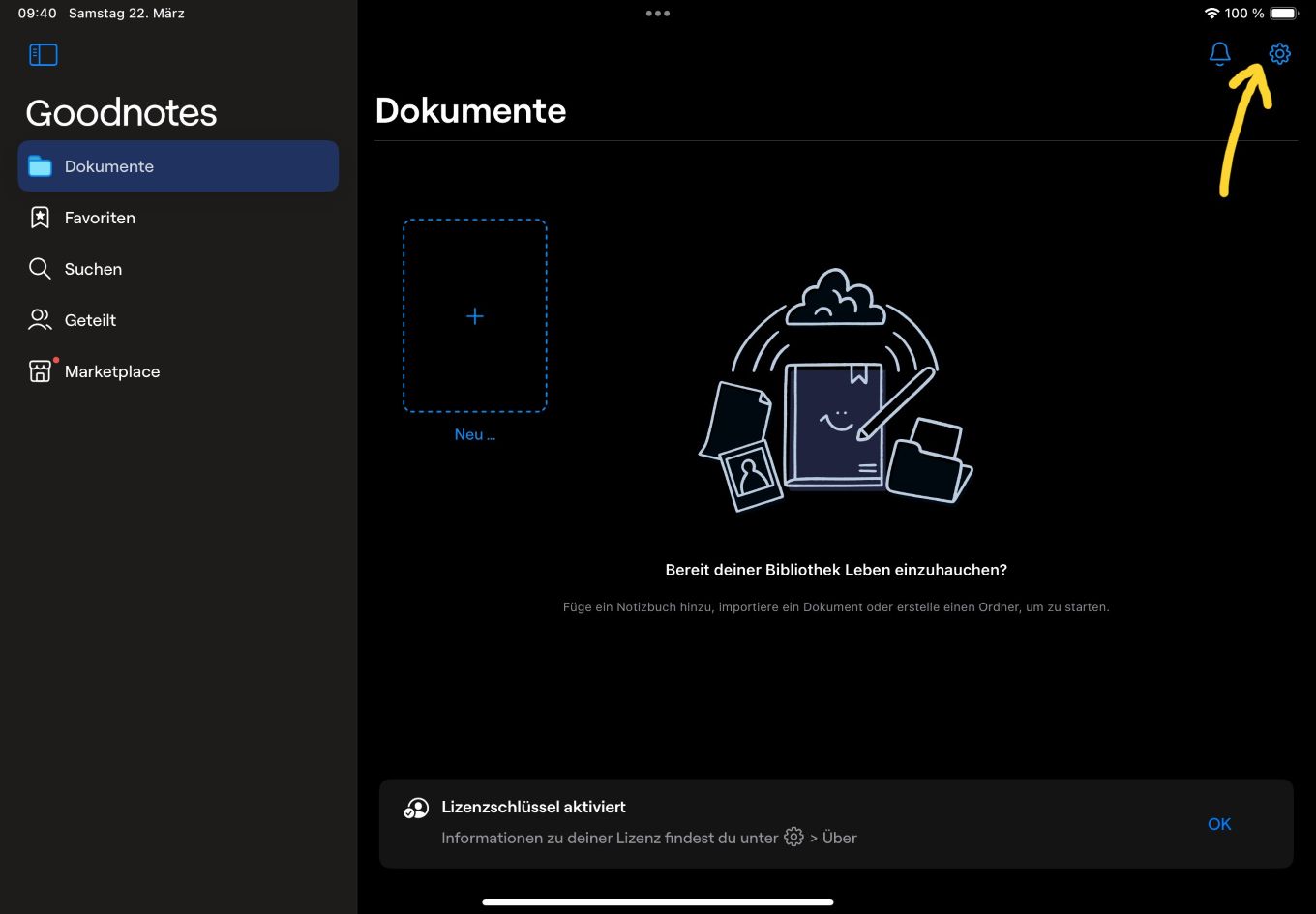
Schritt 1:
In Goodnotes auf das Zahnrad klicken
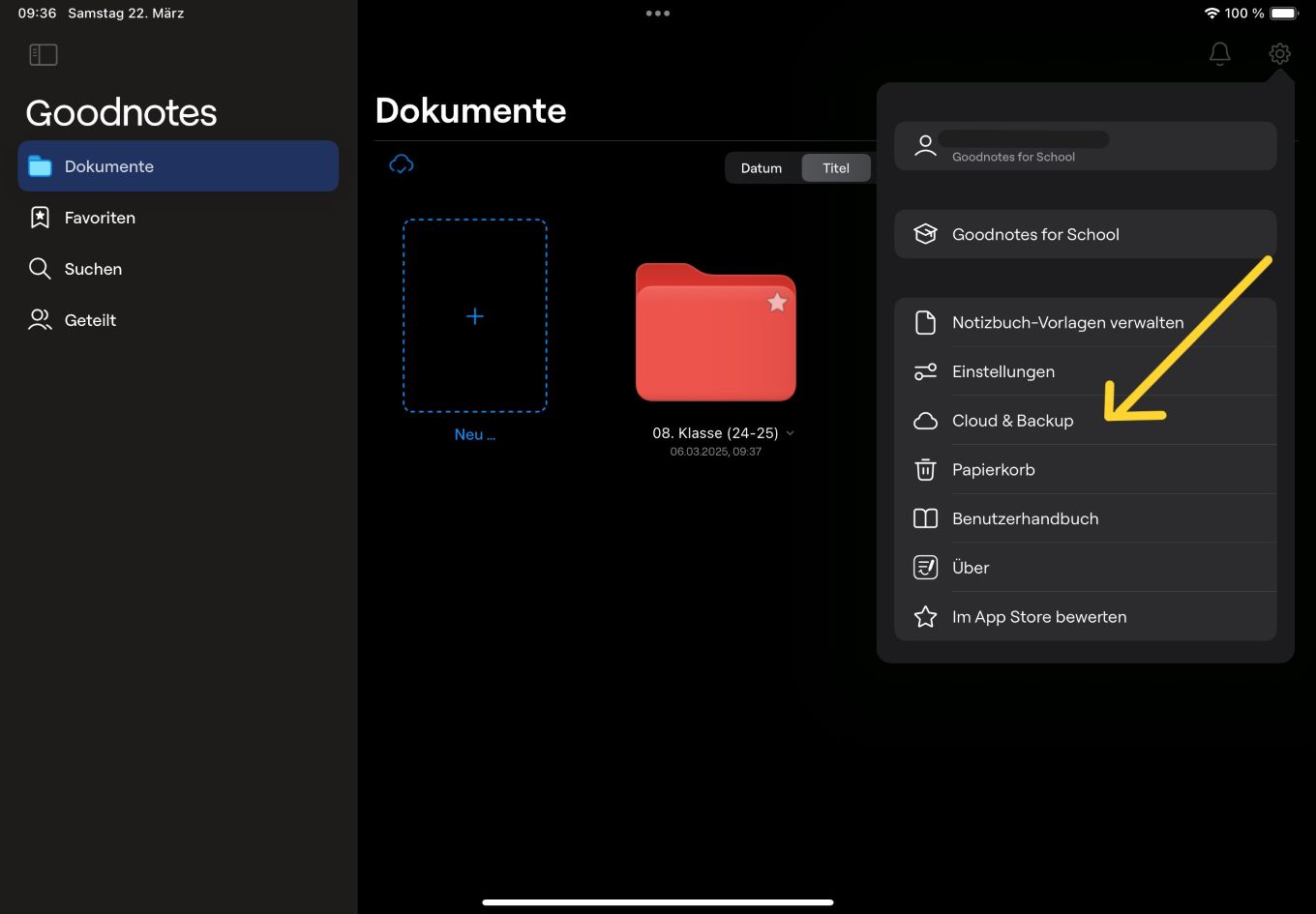
Schritt 2:
Cloud & Backup öffnen
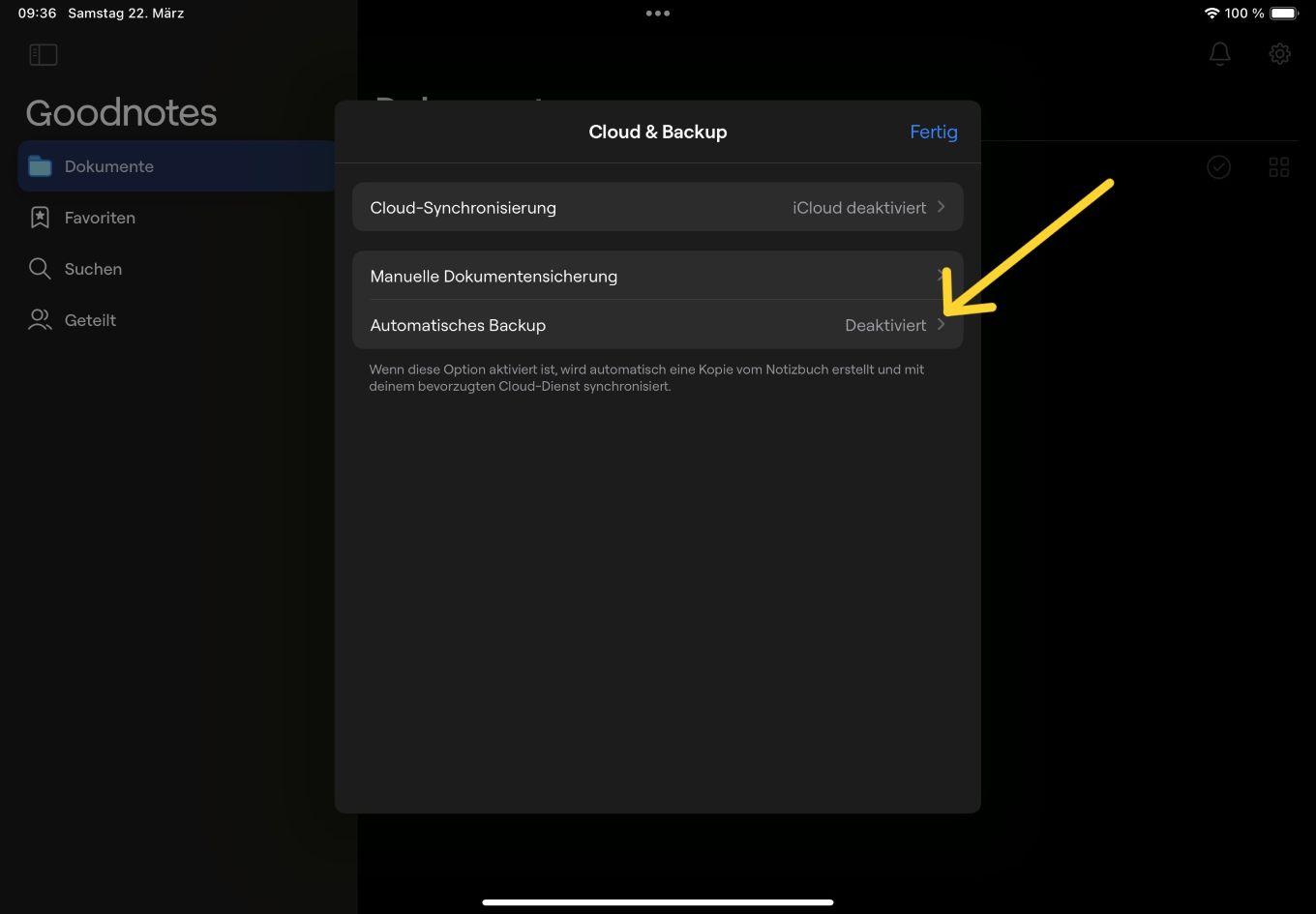
Schritt 3:
Klicke im Feld -Automatisches Backup- auf -Deaktiviert-...
Schritt 4:
Den Schalter bei Auto-Backup aktivieren ...
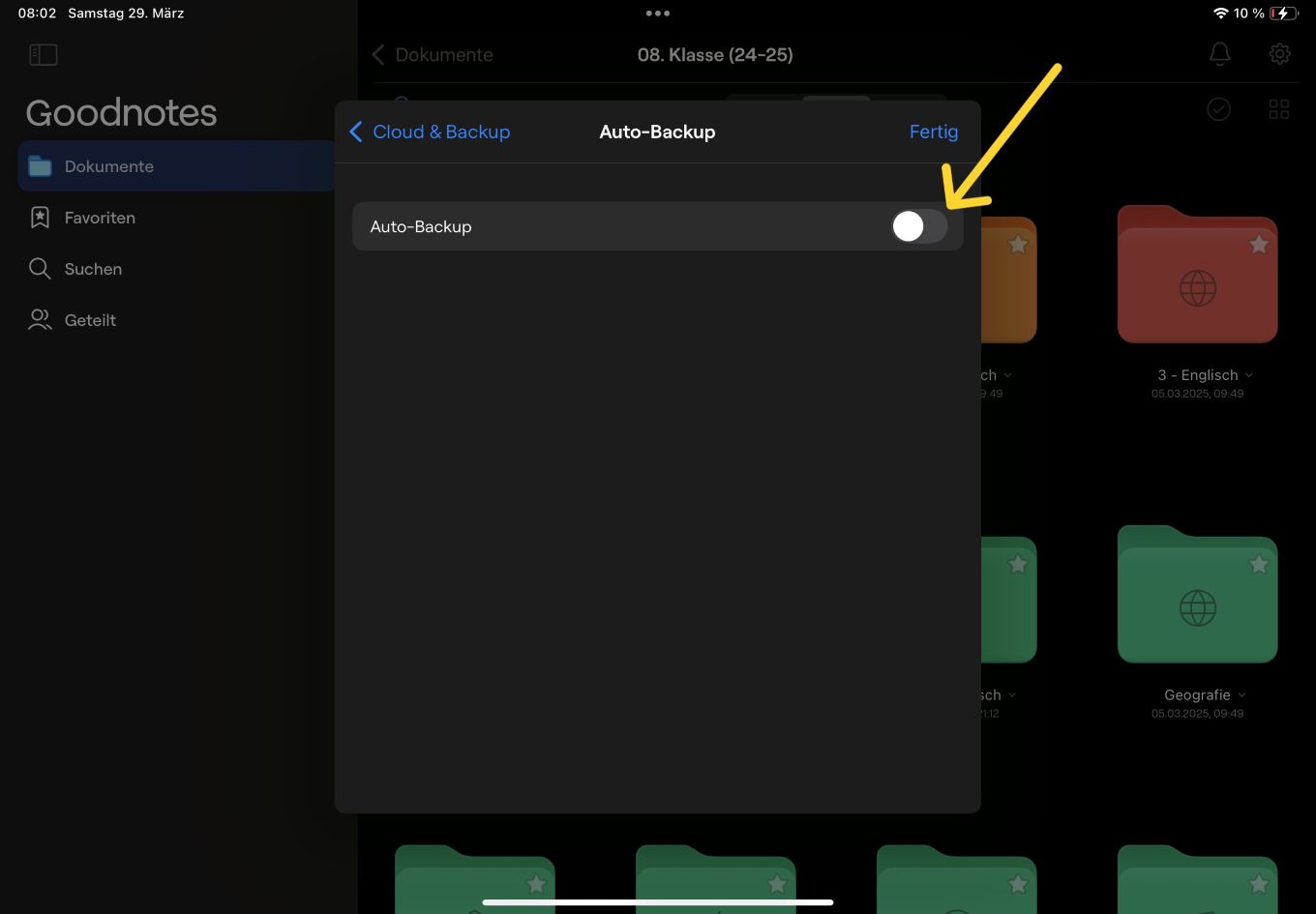
Schritt 5:
Drücke im Feld -Cloud-Speicher- auf den rechten Eintrag und Wähle -WebDAV- aus. Danach drückst du auf den blauen Eintrag - Mit WebDAV-Server verbinden...
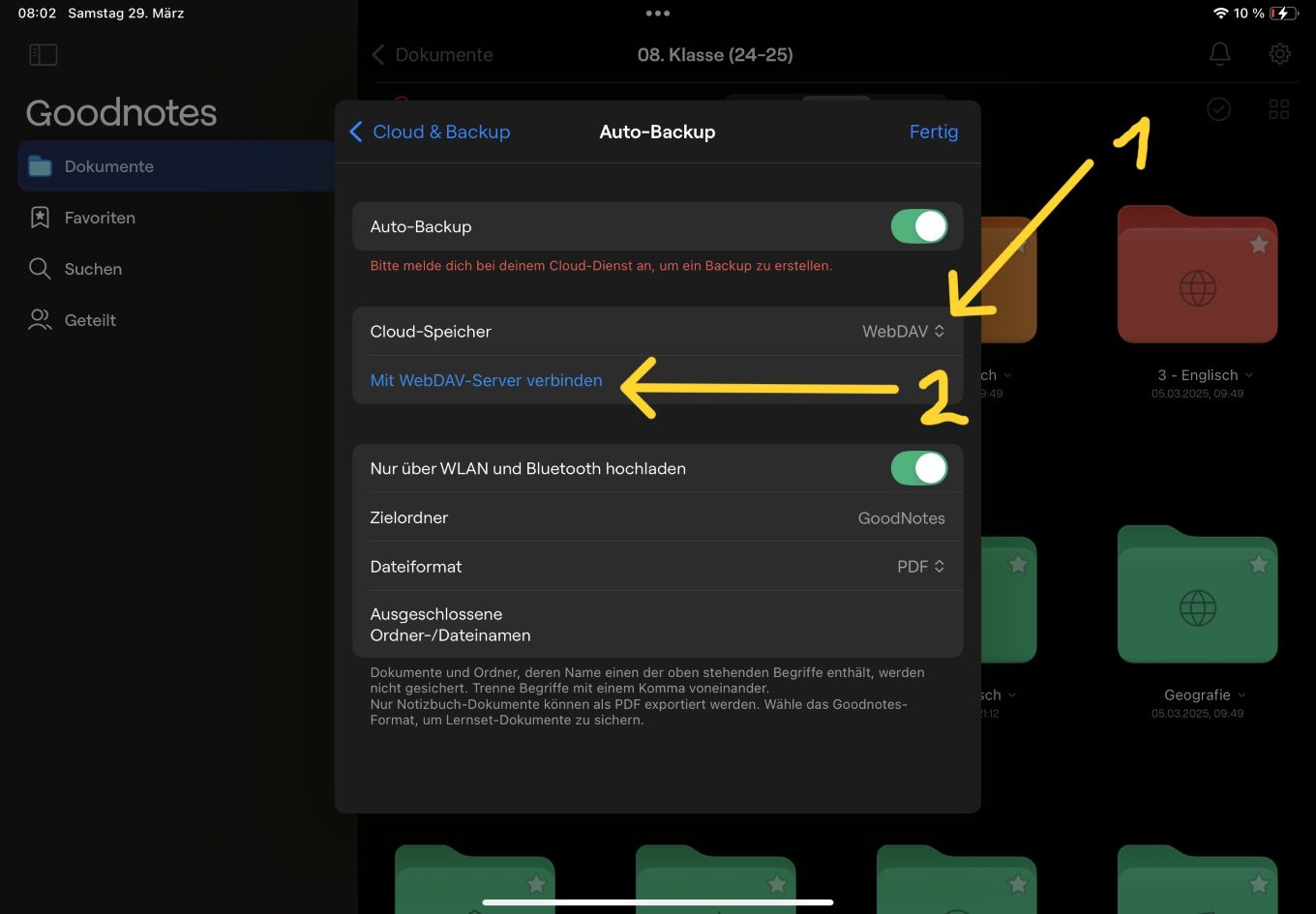
Schritt 6:
Füge zuerst den vorher kopierten Link in das Feld -Host- ein. Schreibe direkt hinter dem letzten / deinen Benutzernamen. Diesen trägst du dann auch in das Feld -User- ein. Gib dann noch dein Passwort ein und drücke rechts oben auf -Done-. WICHTIG: es dürfen keine Tippfehler enthalten sein. Achte auch darauf, dass keine Leerzeichen enthalten sind (z.B. vor dem Link, oder nach /files/). Bei den Passwörtern sehen 1 und l sehr ähnlich aus!
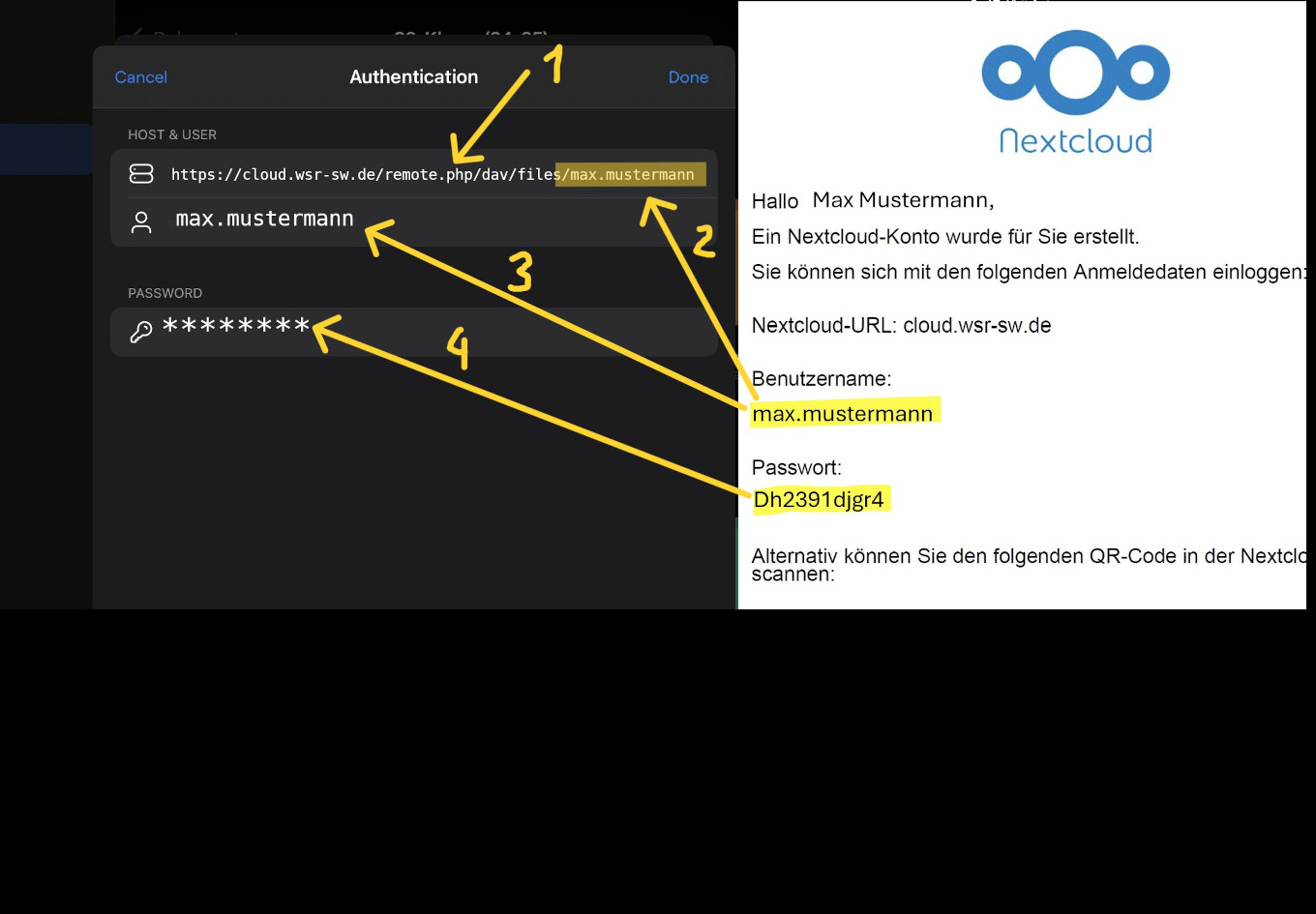
Schritt 7:
Wenn du alles richtig eingegeben hast, kommst du wieder auf das vorherige Menü. Wenn du nicht möchtest, dass ein bestimmter Ordner in Goodnotes gesichert werden soll (z.B. ein Ordner -Privat-), dann kannst du diesen Ordnernamen im Feld -Ausgeschlossene Ordner eintragen. Bestätige dann rechts oben mit -Fertig-
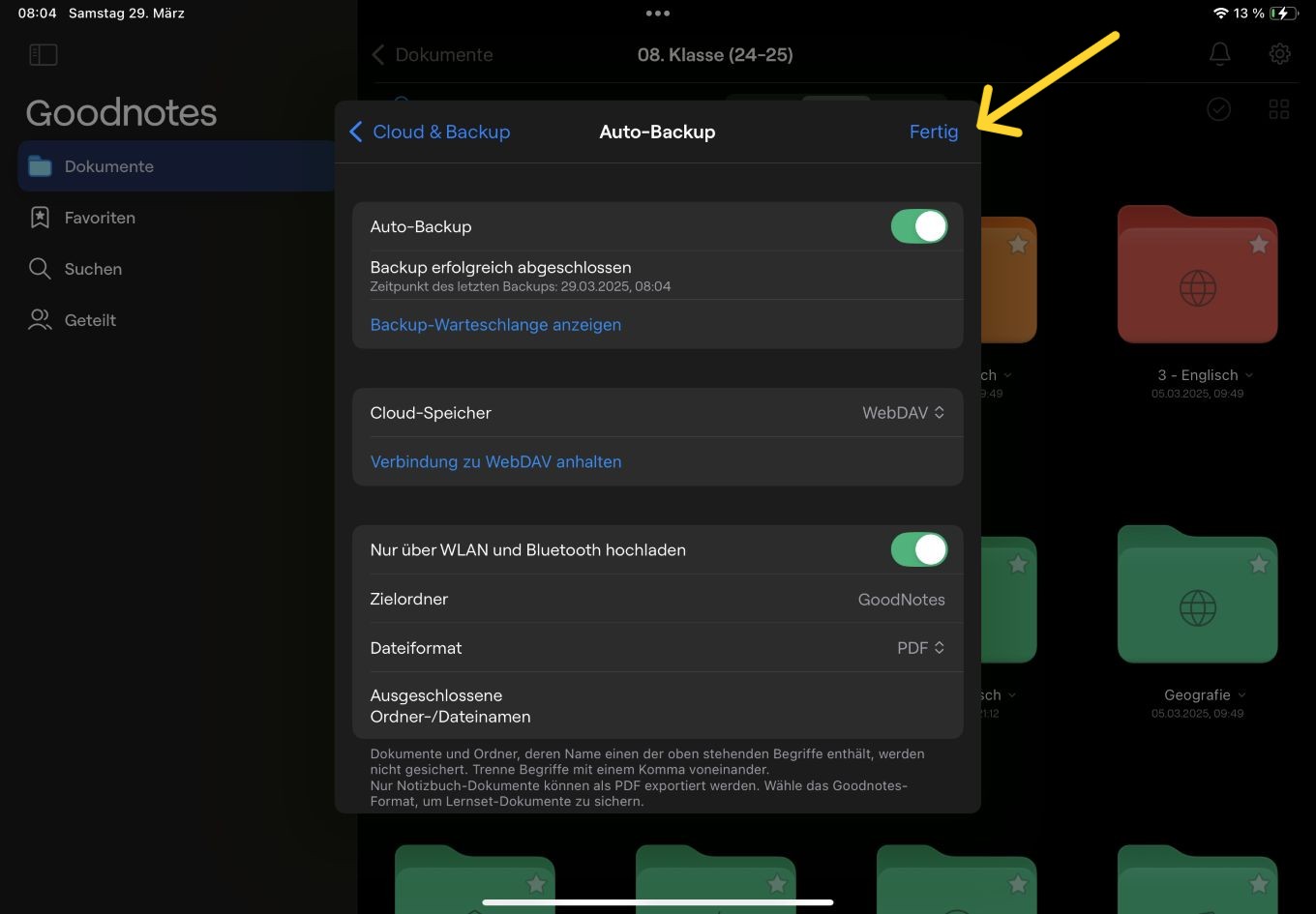
Schritt 8:
Geschafft ! Deine Schulunterlagen werden nun vollautomatisch in die WSR-Cloud gesichert. Über das Wolkensymbol kannst du jederzeit prüfen, wann das letzte Backup erfolgt ist.

Schritt 9:
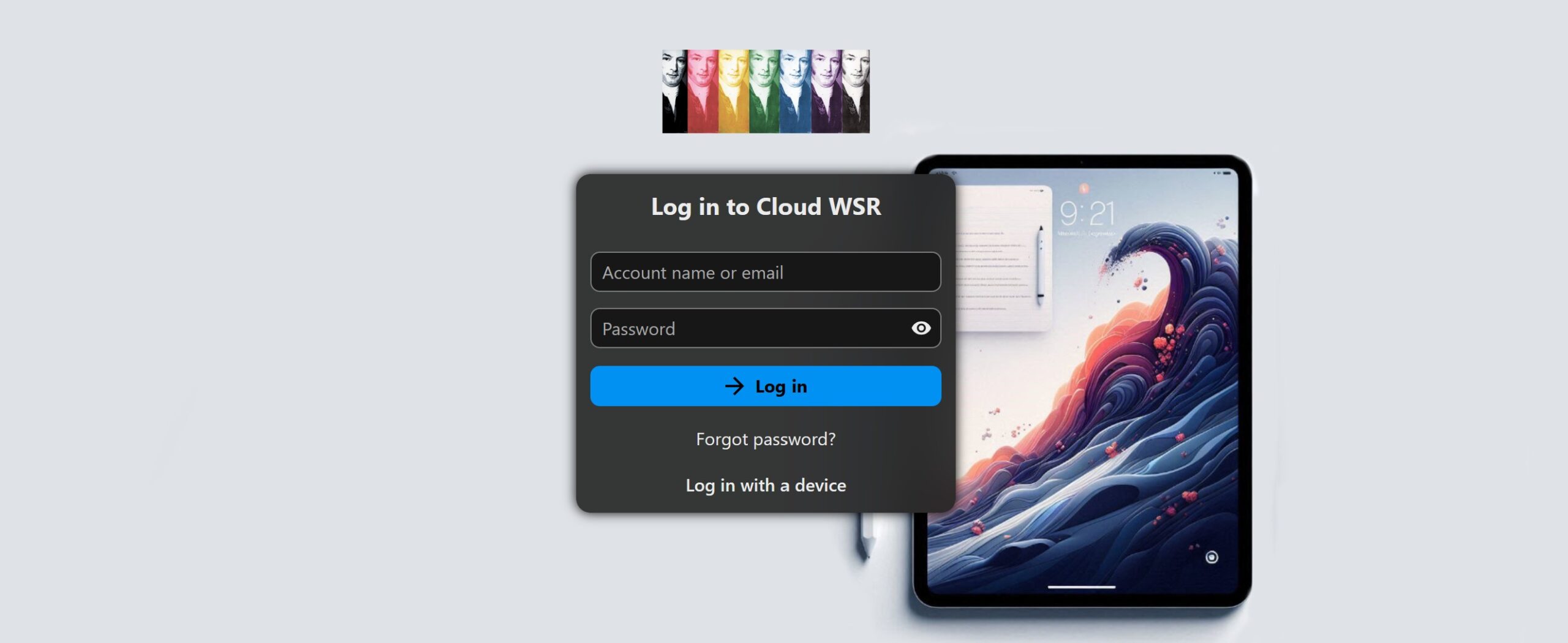
Wenn du dich über cloud.wsr-sw.de mit deinen Zugangsdaten einloggst...
Schritt 10:
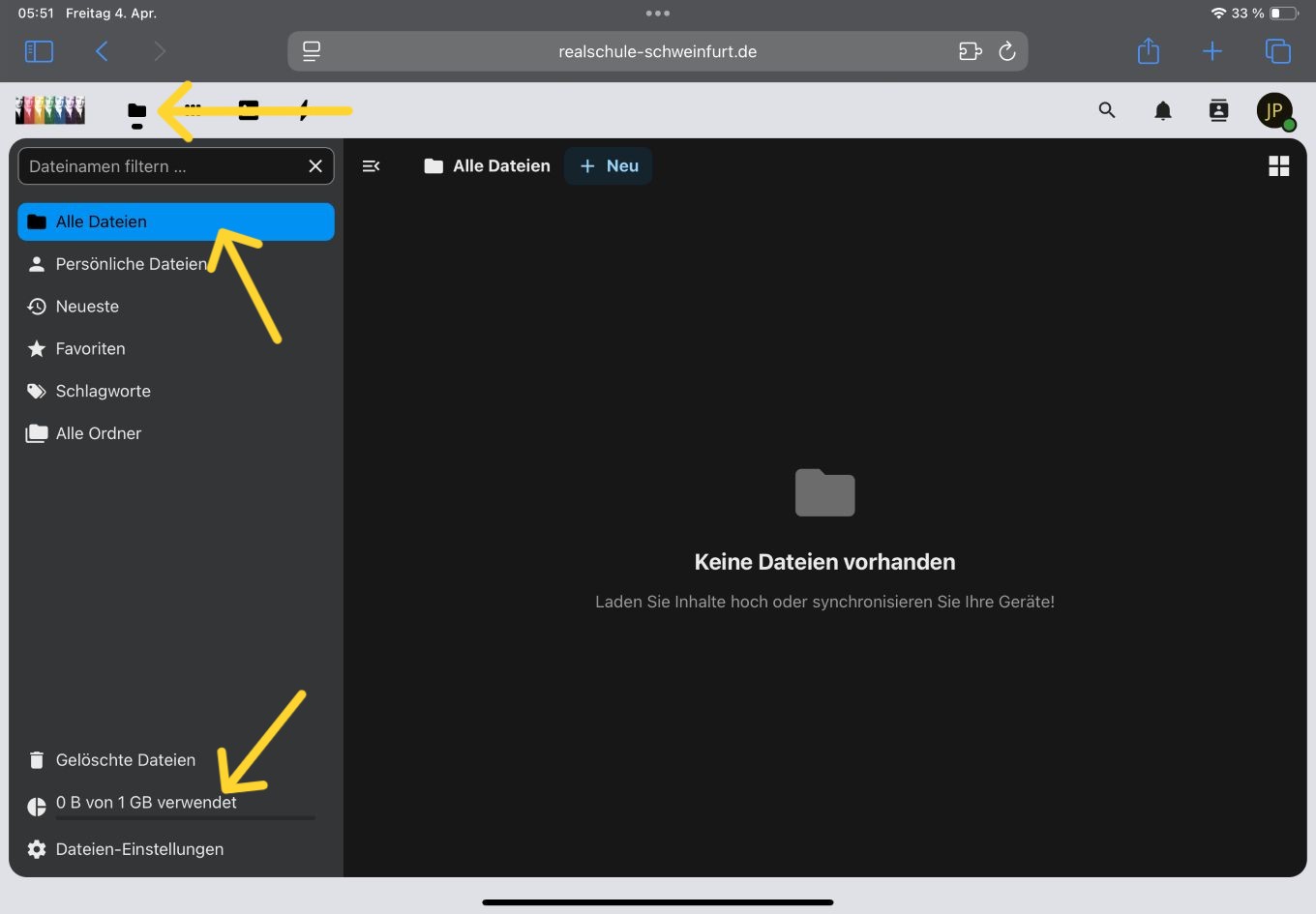
... kannst du über das Ordnersymbol auf deine digitalen Aufzeichnungen zugreifen. Unten links siehst du, wieviel Speicherplatz dir noch zur Verfügung steht. Hinweis: Es handelt sich bei dem Backup um ein Ein-Weg-Backup. Das bedeutet, dass nur von dem iPad in die Cloud gespeichert wird. Wenn du in der Cloud versehentlich eine Datei löschen solltest, hat dies keinerlei Auswirkungen auf die Dateien auf deinem iPad.
Bei Problemen mit der Internetverbindung oder dem Wechsel des iPads zwischen Schulmodus und privatem Modus kann das Zurücksetzen der „Netzwerkeinstellungen“ in einigen fällen helfen. Dabei werden lediglich die Zugangsdaten für das WLAN zurückgesetzt, ansonsten bleiben alle Daten auf dem iPad unverändert auf dem Gerät.
Folgende Schritte sind notwendig:
Bildanleitung:
In der Einstellungen-App unter -Allgemein- ganz unten auf die Schaltfläche - iPad übertragen/zurücksetzen klicken.
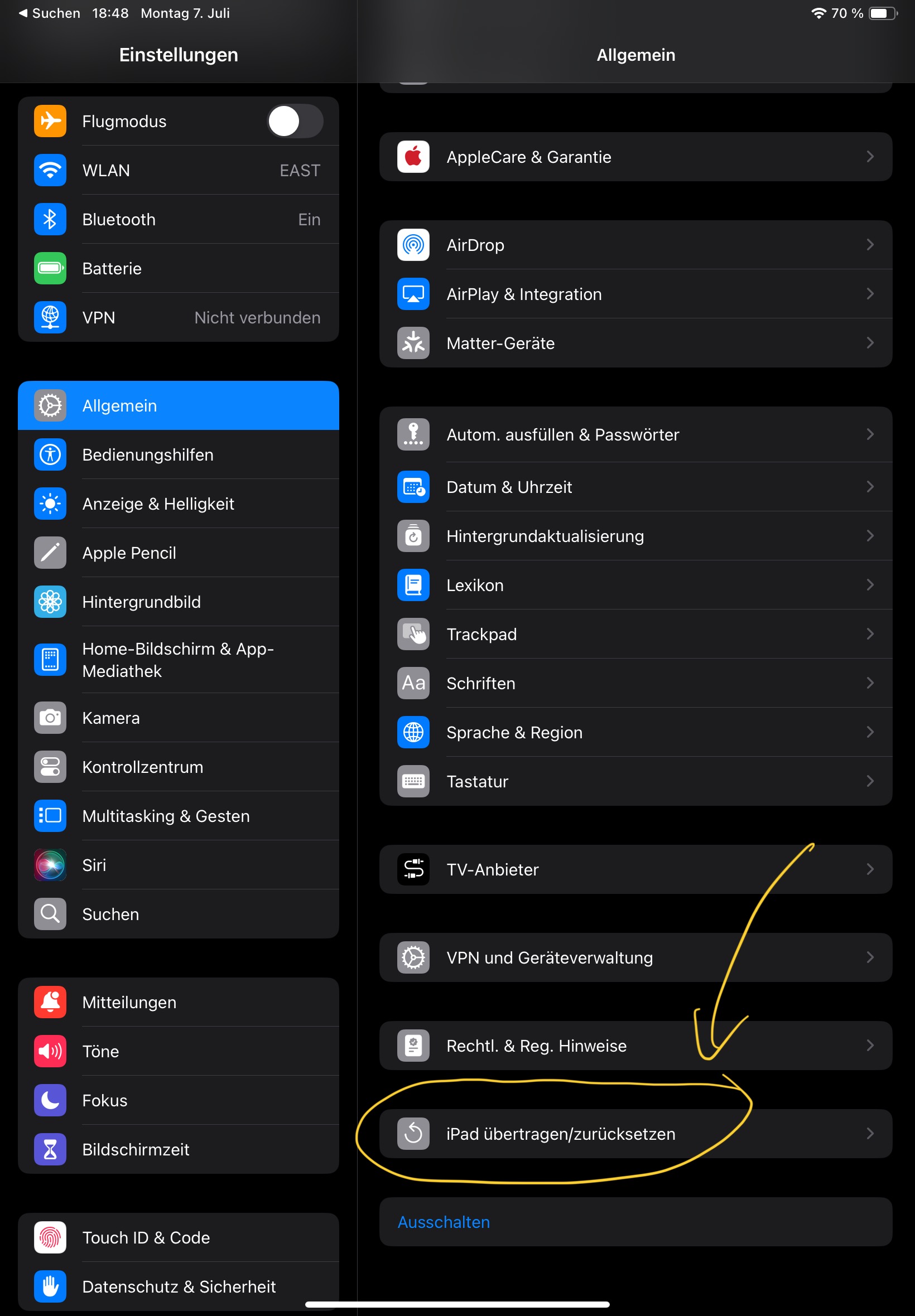
Auf den Eintrag - Zurücksetzen - klicken
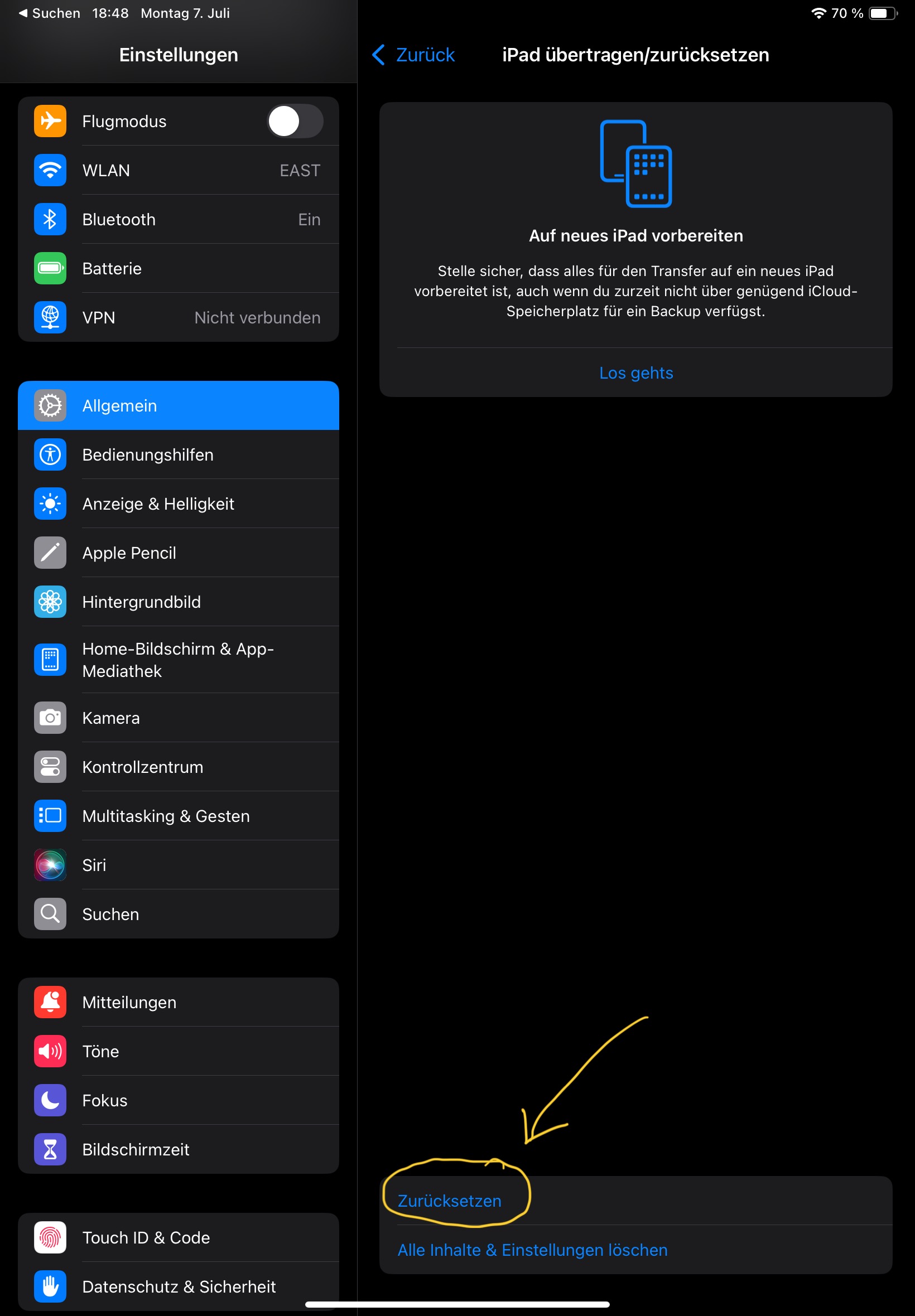
Den Eintrag Netzwerkeinstellungen auswählen

Mit dem iPad Sperrcode bestätigen und dann auf - Zurücksetzen - drücken. Danach erscheint das Apple-Logo und ein Ladebalken. Die Einstellungen werden nun zurückgesetzt.
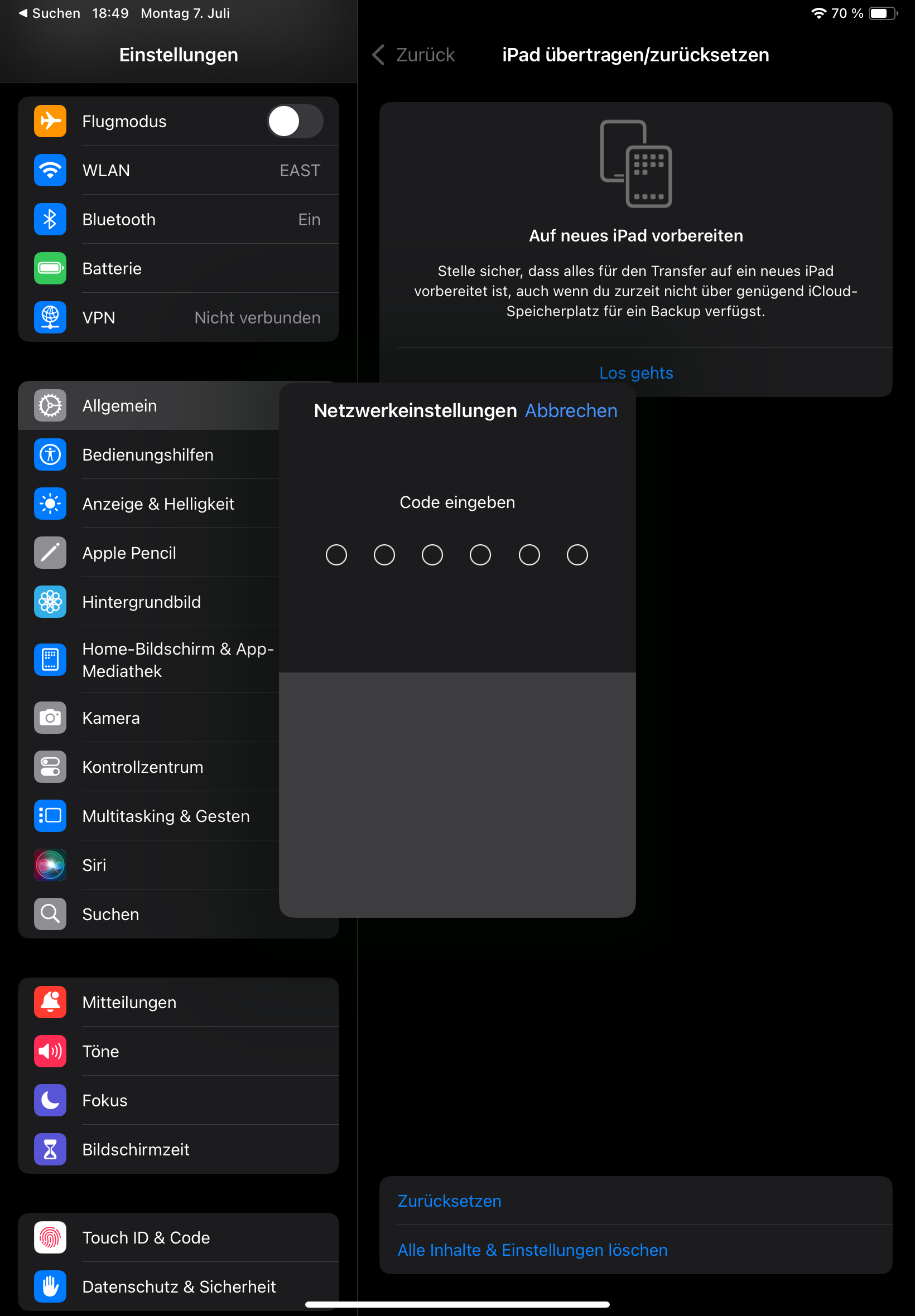
Bei Problemen mit der Internetverbindung oder dem Wechsel des iPads zwischen Schulmodus und privatem Modus kann das Zurücksetzen der „Netzwerkeinstellungen“ in einigen fällen helfen. Dabei werden lediglich die Zugangsdaten für das WLAN zurückgesetzt, ansonsten bleiben alle Daten auf dem iPad unverändert auf dem Gerät.
Folgende Schritte sind notwendig:
Bildanleitung:
In der Einstellungen-App unter -Allgemein- ganz unten auf die Schaltfläche - iPad übertragen/zurücksetzen klicken.
Auf den Eintrag - Zurücksetzen - klicken
Den Eintrag Netzwerkeinstellungen auswählen
Mit dem iPad Sperrcode bestätigen und dann auf - Zurücksetzen - drücken. Danach erscheint das Apple-Logo und ein Ladebalken. Die Einstellungen werden nun zurückgesetzt.
Backup anlegen
Während des Schuljahres und besonders zum Schuljahreswechsel solltest du gewissenhaft Backups anlegen werden, damit du deine Schulsachen bei einem technischen Problem nicht verlierst. Dazu erstellst du ein Backup von dem Hauptordner des jeweiligen Schuljahres.
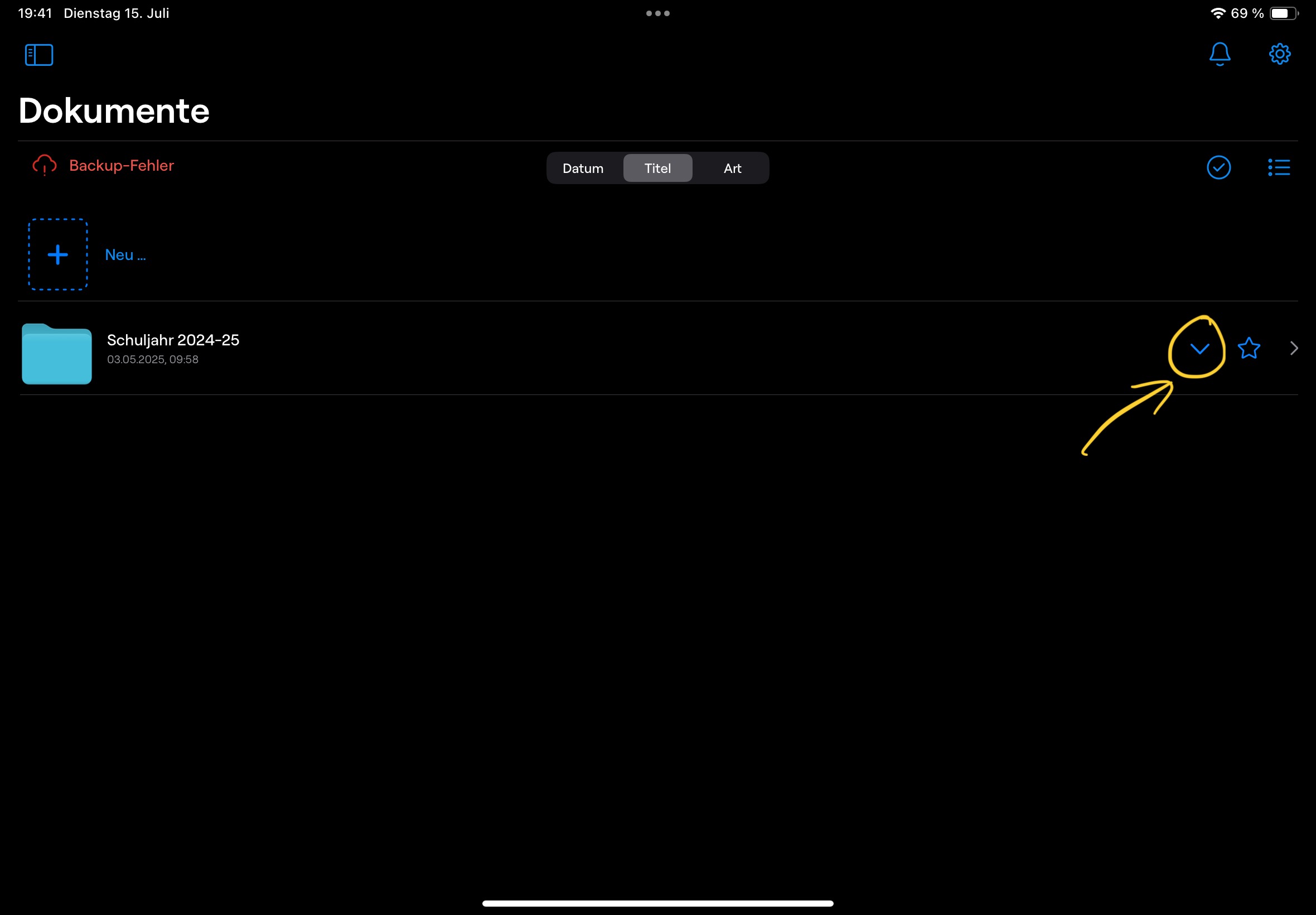
Klicke auf den Pfeil neben deinem Hauptordner, in dem alle Hefteinträge des zurückliegenden Schuljahres liegen
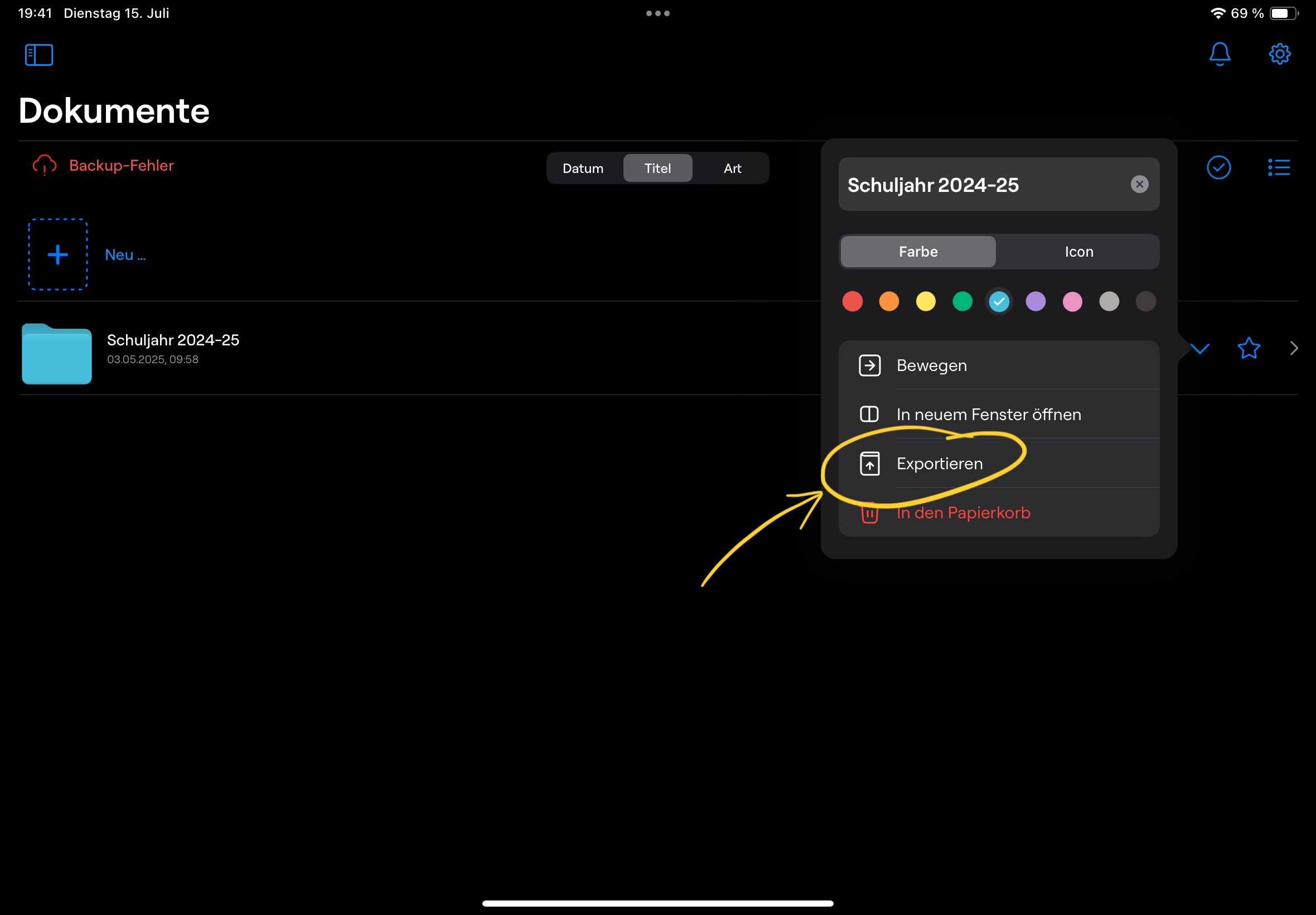
Klicke auf Exportieren
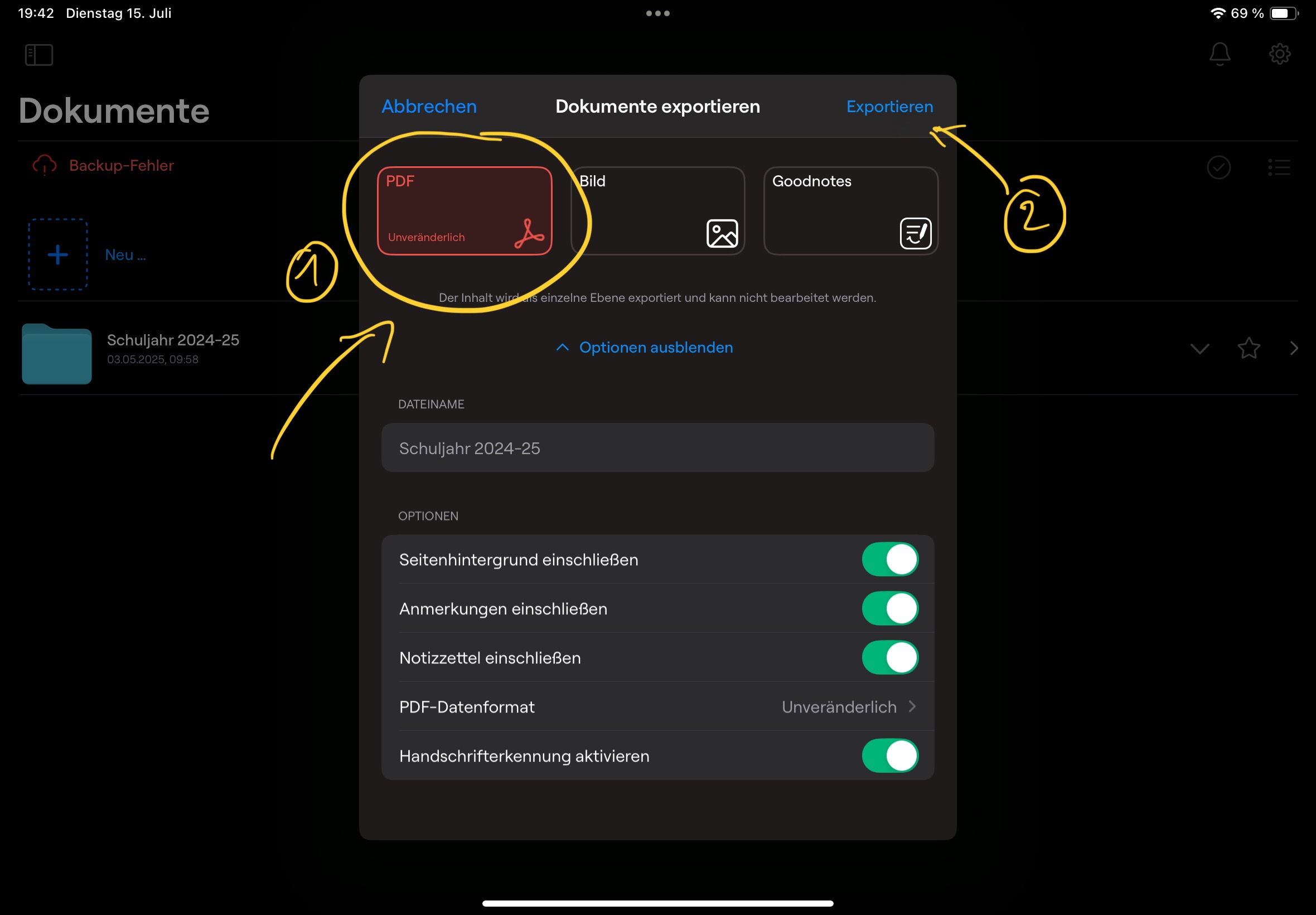
Kontrolliere, ob PDF ausgewählt ist und drücke auf Exportieren. Wenn du zusätzlich im Goodnotes Format sichern willst, wiederhole das Backup und wähle beim zweiten Mal Goodnotes aus
Warte, bis alle Dateien in das ZIP Archiv gepackt wurden
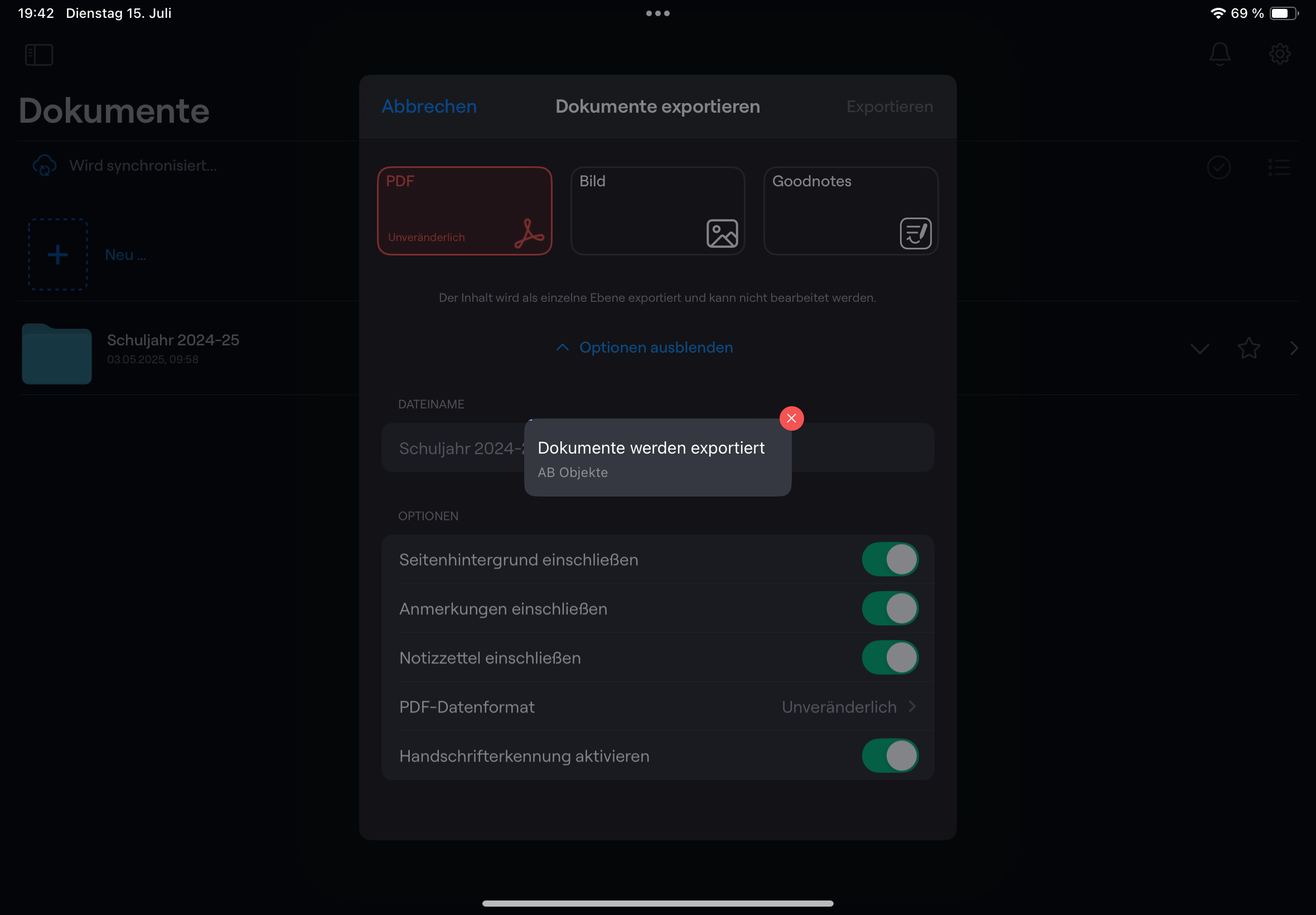
Sichere das Backup in deiner Bycs-Drive oder klicke unten auf In Dateien sichern. Danach musst du das Backup auf einen USB-Stick oder eine externe Festplatte kopieren. Am besten loggst du dich hierzu an einem Computer unter www.bycs.de ein und lädst das Backup herunter. Danach kannst du es auf das Speichermedium (USB-Stick oder Ähnliches) kopieren
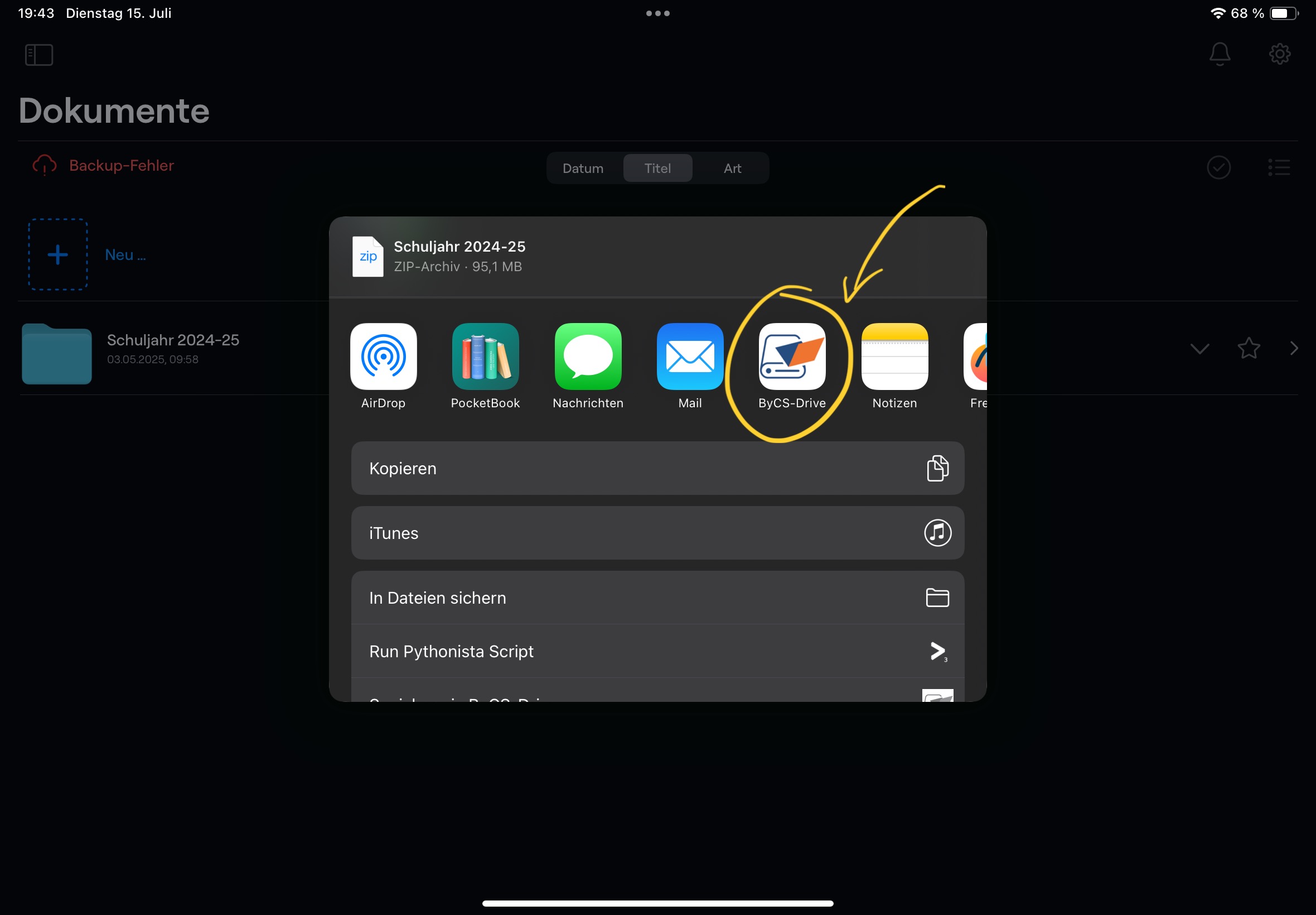
Wenn dein Bildschirm schwarz ist und das iPad nicht reagiert, mache Folgendes:
- Schließe dein iPad an das Ladekabel an, um auszuschließen, dass der Akku vollständig leer ist.
- Warte ca. 10 Minuten
- Versuche nun dein iPad wieder einzuschalten.
Hat nicht geklappt?
Dann musst du den Neustart deines iPads mit folgender Tastenkombination „erzwingen“. Probiere zuerst Schritt 1 und wenn das nicht klappt, dann Schritt 2:
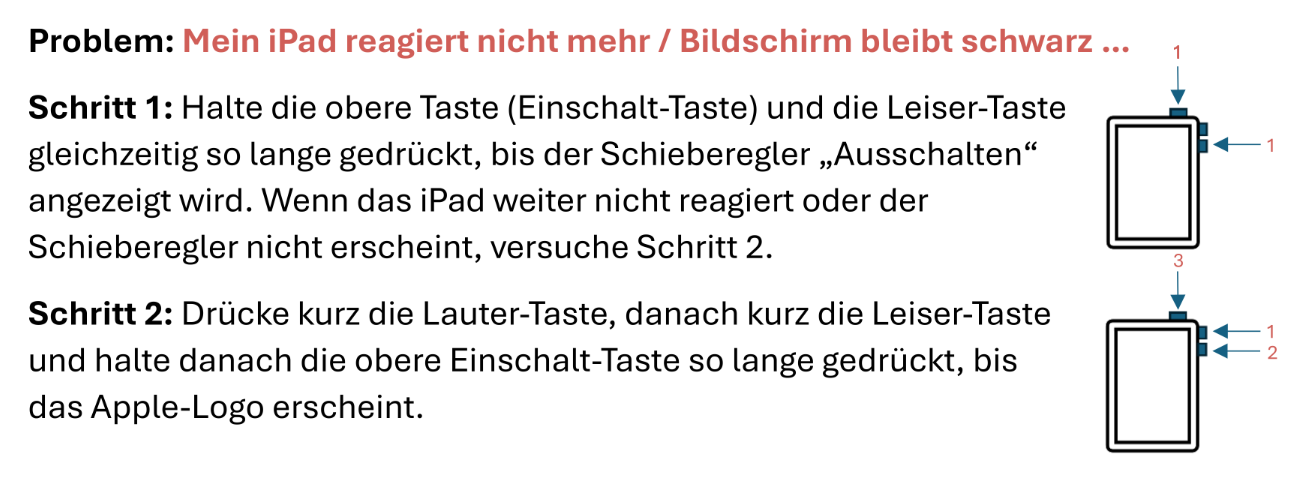
Anleitung: Zurücksetzen des iPads auf Werkseinstellungen
1. Prüfe, ob dein Tablet ausreichend geladen ist bzw. schließe es an den Strom an.
2. Öffne die „Einstellungen“-APP und rufe im Menübereich „Allgemein“ ganz unten den Punkt „iPad übertragen/zurücksetzen“ auf.
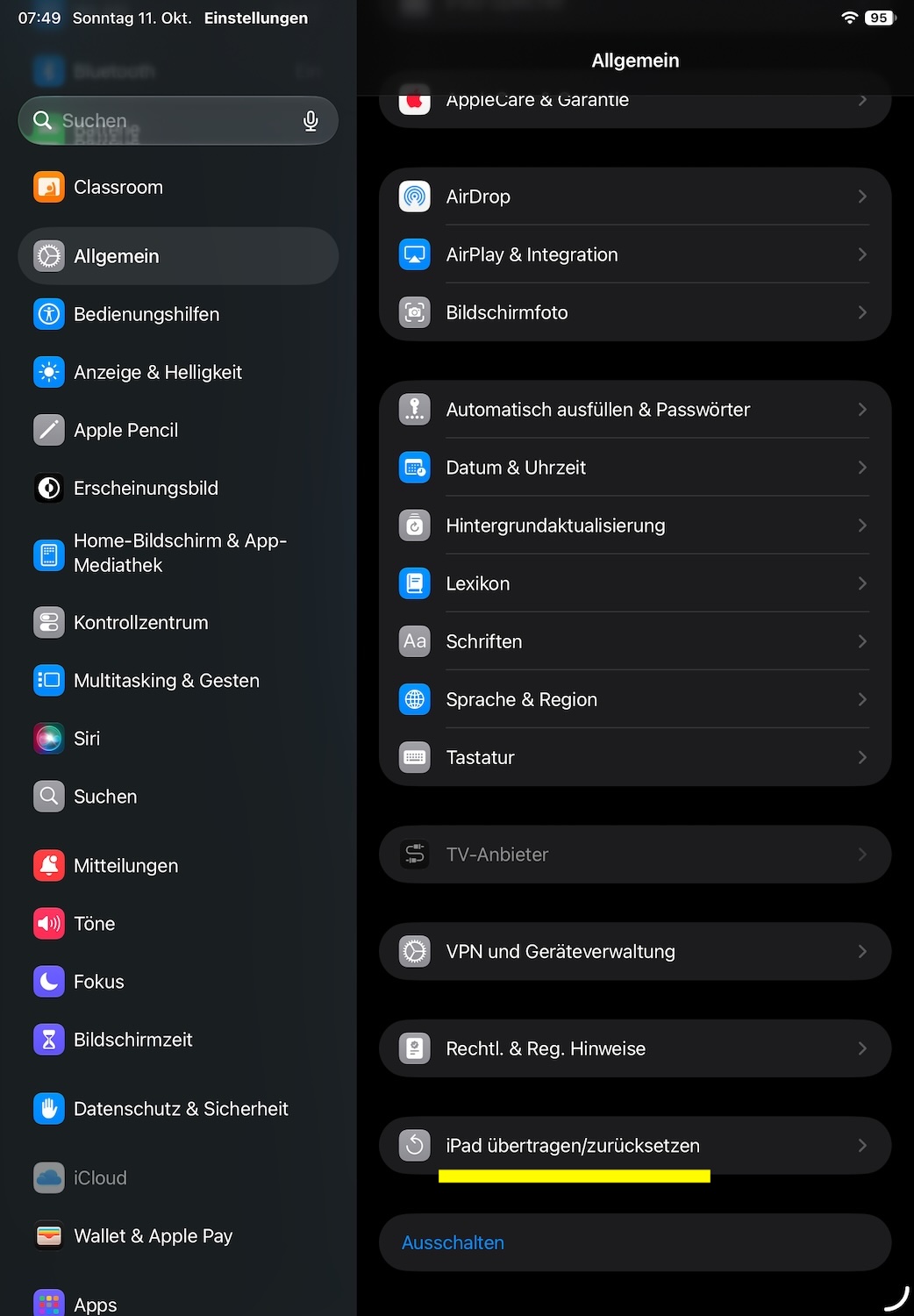
Screenshot
3. Wähle dann „Alle Inhalte & Einstellungen löschen“ aus.
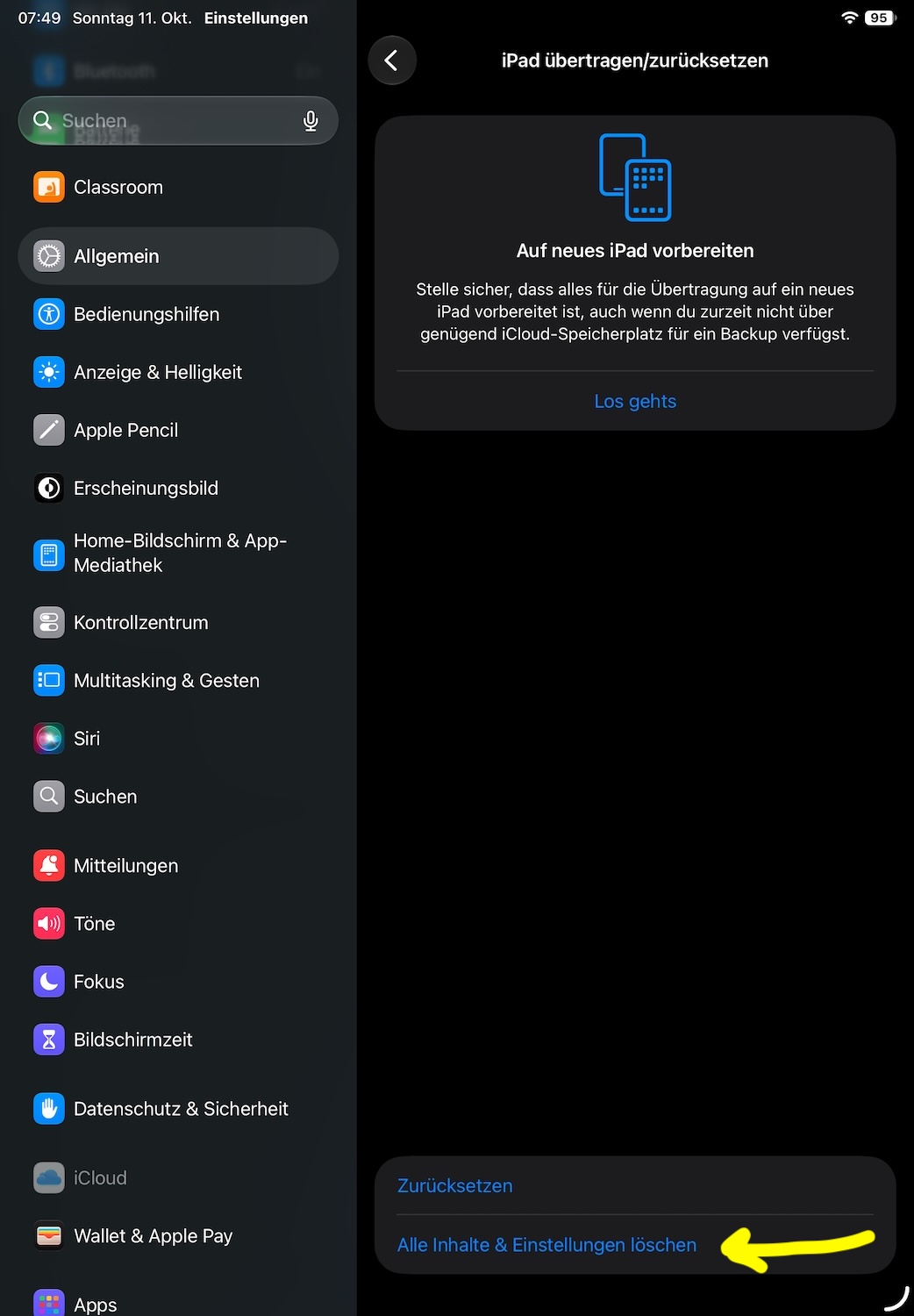
4. WICHTIG: Wenn in der nun gezeigten Übersicht „Wo ist? – Aktivierungssperre“ angezeigt wird, muss diese Funktion VOR dem Zurücksetzen deaktiviert werden! Die Schule kann das Gerät sonst NICHT ins MDM einbinden! Anleitung „Wo ist? deaktivieren“: Anleitung auf apple.com (Externer Link)
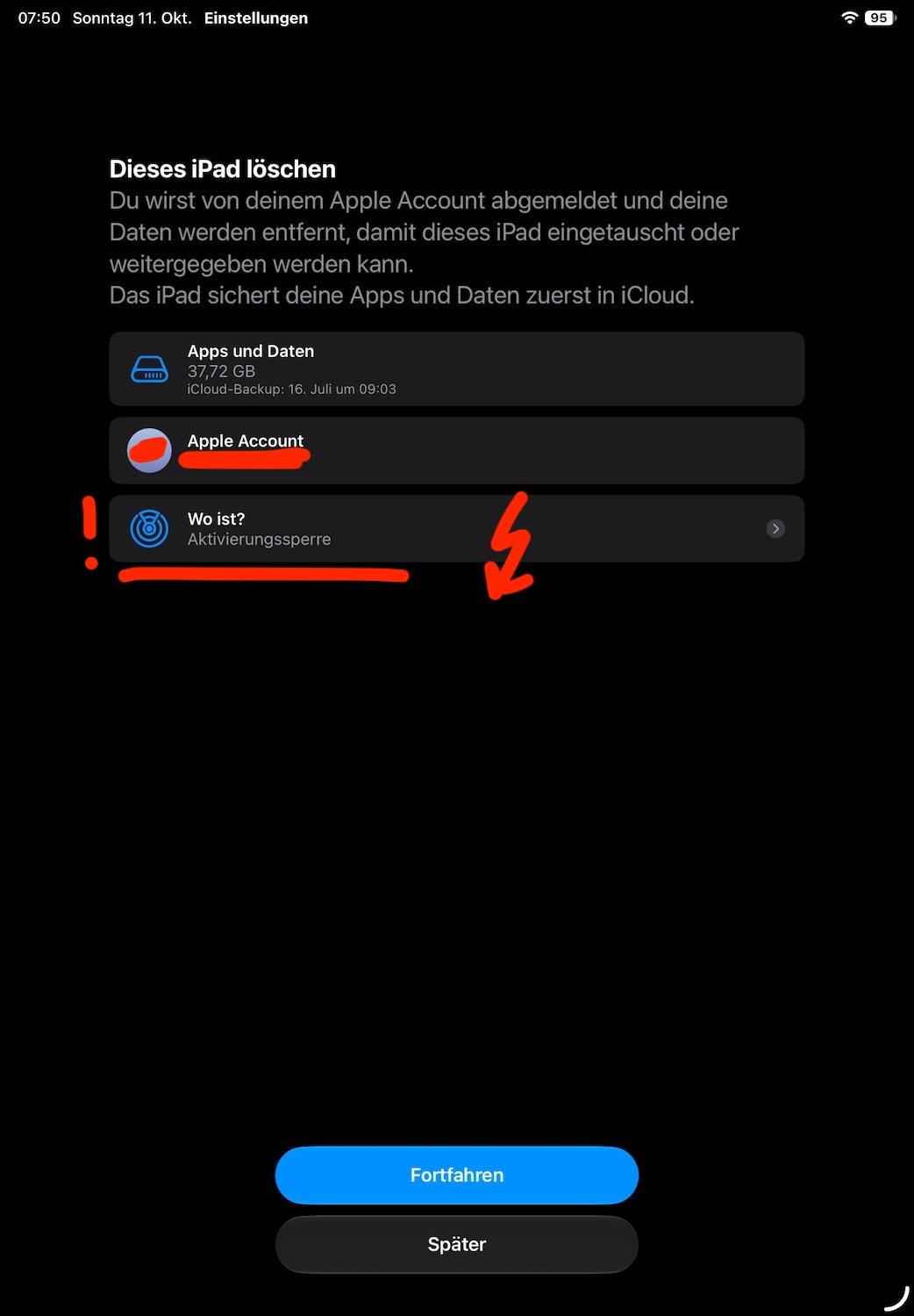
5. Wenn nur die Einträge „Apps und Daten“ sowie „Apple Account“ angezeigt werden, kann auf „Fortfahren“ gedrückt werden. Zum vollständigen Löschen muss nun in der Regel der Gerätecode, das Passwort der angemeldeten AppleID oder – bei aktivierter Bildschirmzeit – der Bildschirmzeitcode eingegeben werden. Sollte das letzte iCloud Backup länger zurückliegen, wird man zudem gewarnt und es wird angeboten, ein Backup zu erstellen.
Danach erscheint ein weißer Ladebalken auf schwarzem Hintergrund. Das Gerät wird nun vollständig in den Ursprungszustand zurückgesetzt. Nach einigen Minuten erscheint dann ein „Welcome“-Bildschirm, auf dem Willkommen in verschiedenen Sprachen angezeigt wird.
Das iPad kann nun zum Einbinden ins MDM abgegeben werden.
Lösung: Relution Agent Einstellungen aktualisieren und Tablet neu starten
1. Prüfe, ob dein Tablet mit einem WLAN mit Internet verbunden ist.
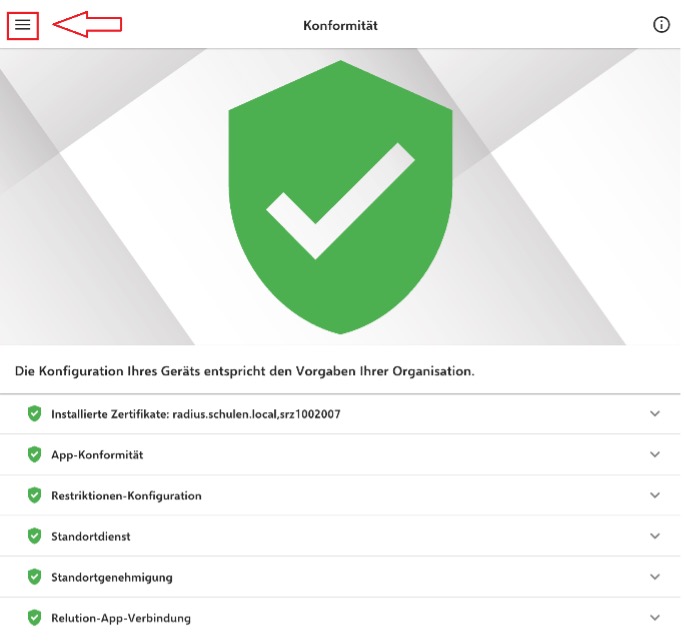
2. Öffne die „Relution Agent“ – App und klicke links oben auf die drei Striche, um das Hauptmenü zu öffnen.
3. Öffne die „Einstellungen“:
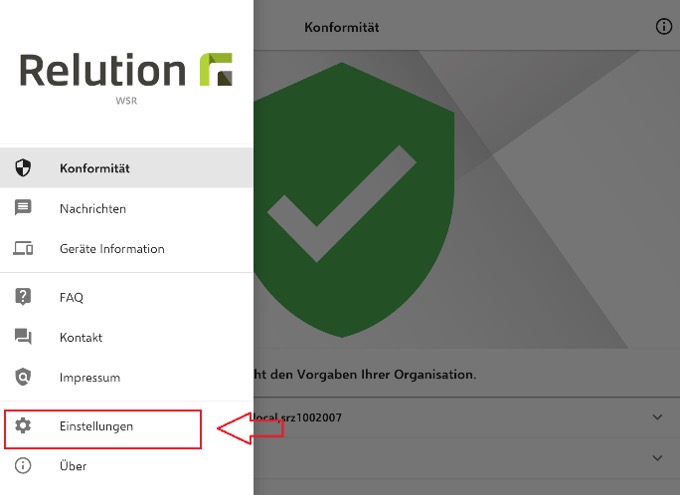
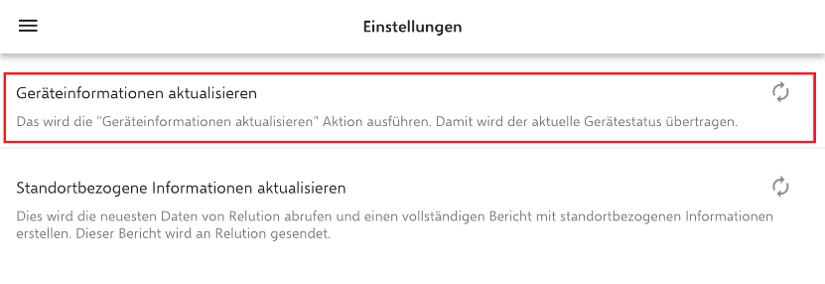
4. Drücke auf das Kreissymbol neben „Geräteinformationen aktualisieren“ und warte kurz, bis es sich nicht mehr dreht.
5. Schalte dein iPad komplett aus (Obere Taste des iPads + Lauter Taste gleichzeitig drücken) und warte 20 Sekunden. Schalte das iPad dann durch langes Drücken der oberen Taste wieder ein.
6. Wiederhole die Schritte 1-4.
Wenn das iPad immer noch nicht in den privaten Modus wechselt, kannst du es noch mit dem Zurücksetzen der Netzwerkeinstellungen probieren (diese findest du auch hier in den FAQ unter Anleitungen). Bleibt auch dieser Schritt ohne Erfolg, musst du den nächsten Schultag abwarten. Normalerweise wechselt das iPad dann nach dem Schultag wieder korrekt den Modus.
Permalink: https://wilhelm-sattler-realschule.de/avada_faq/ipad-haengt-im-schulmodus-fest/
Automatisches Backup auf das nächste Schuljahr umstellen
Dein digitales Heft wird – einmal eingerichtet – vollautomatisch in unsere Schulcloud gesichert. Da der Speicherplatz aber begrenzt ist, kann immer nur das aktuelle Schuljahr gesichert werden. Deshalb musst du am Ende eines Schuljahres mit wenigen Klicks dafür sorgen, dass der Ordner für das zurückliegende Schuljahr nicht mehr in die Cloud gesichert wird.
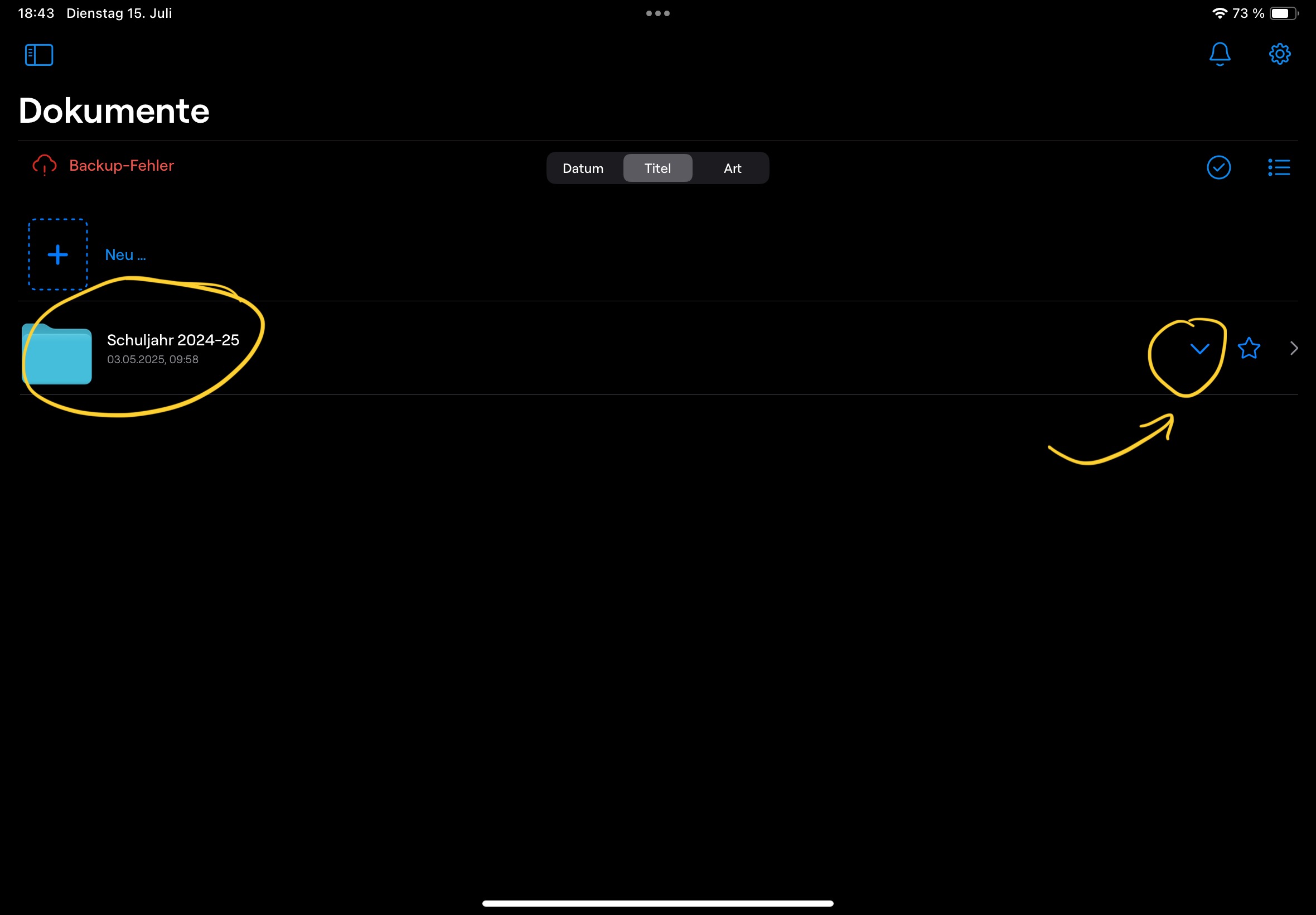
Suche in Goodnotes den Hauptordner für das zurückliegende Schuljahr und klicke auf den Pfeil, um das Menü zu öffnen
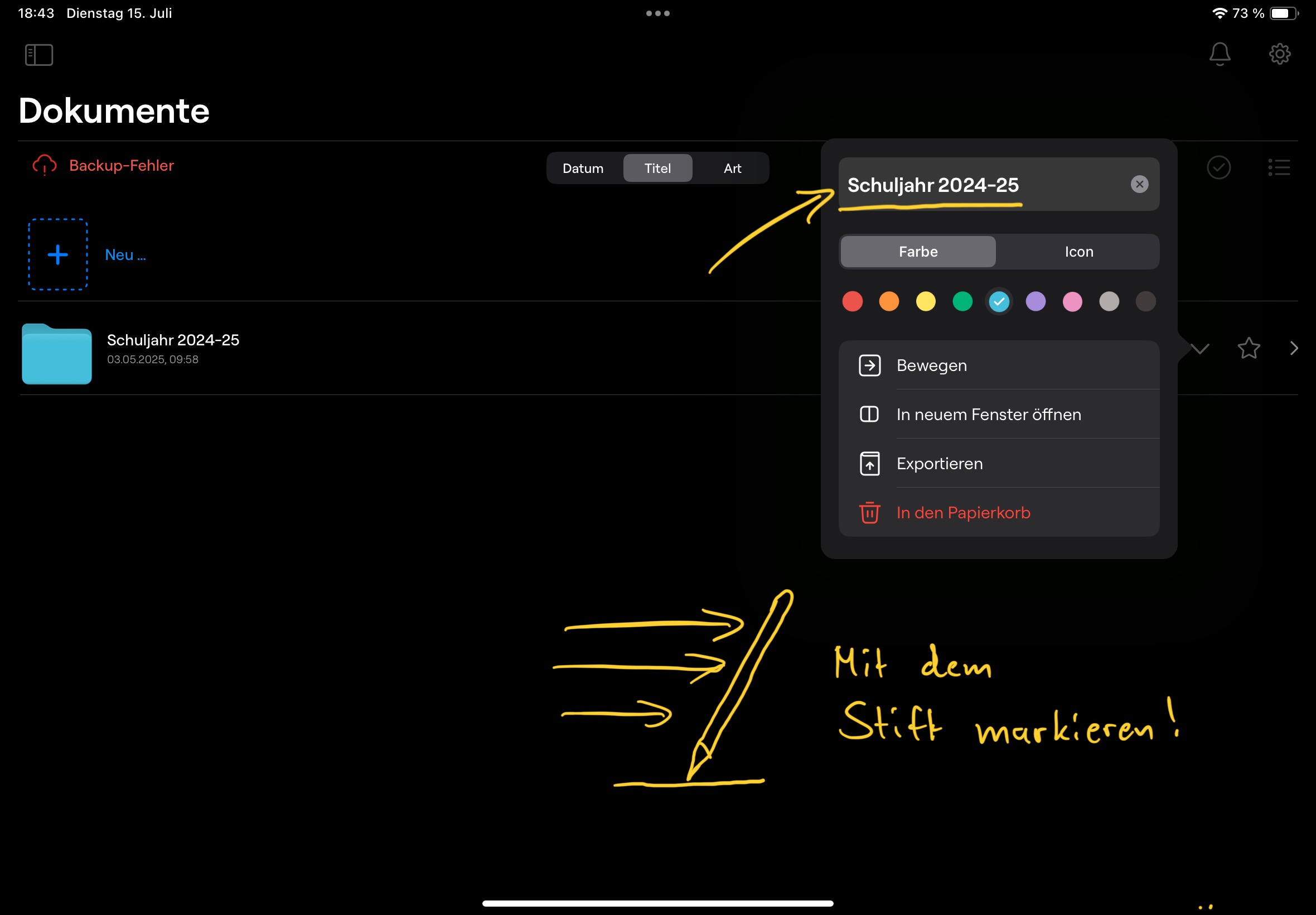
Markiere den Namen des Ordners mit deinem Stift - Das Markieren mit dem Finger funktioniert hier leider nicht richtig - Notfalls kannst du dir den Namen auch abschreiben, dabei musst du aber auf jedes Zeichen, Leerzeichen und die Groß- und Kleinschreibung achten
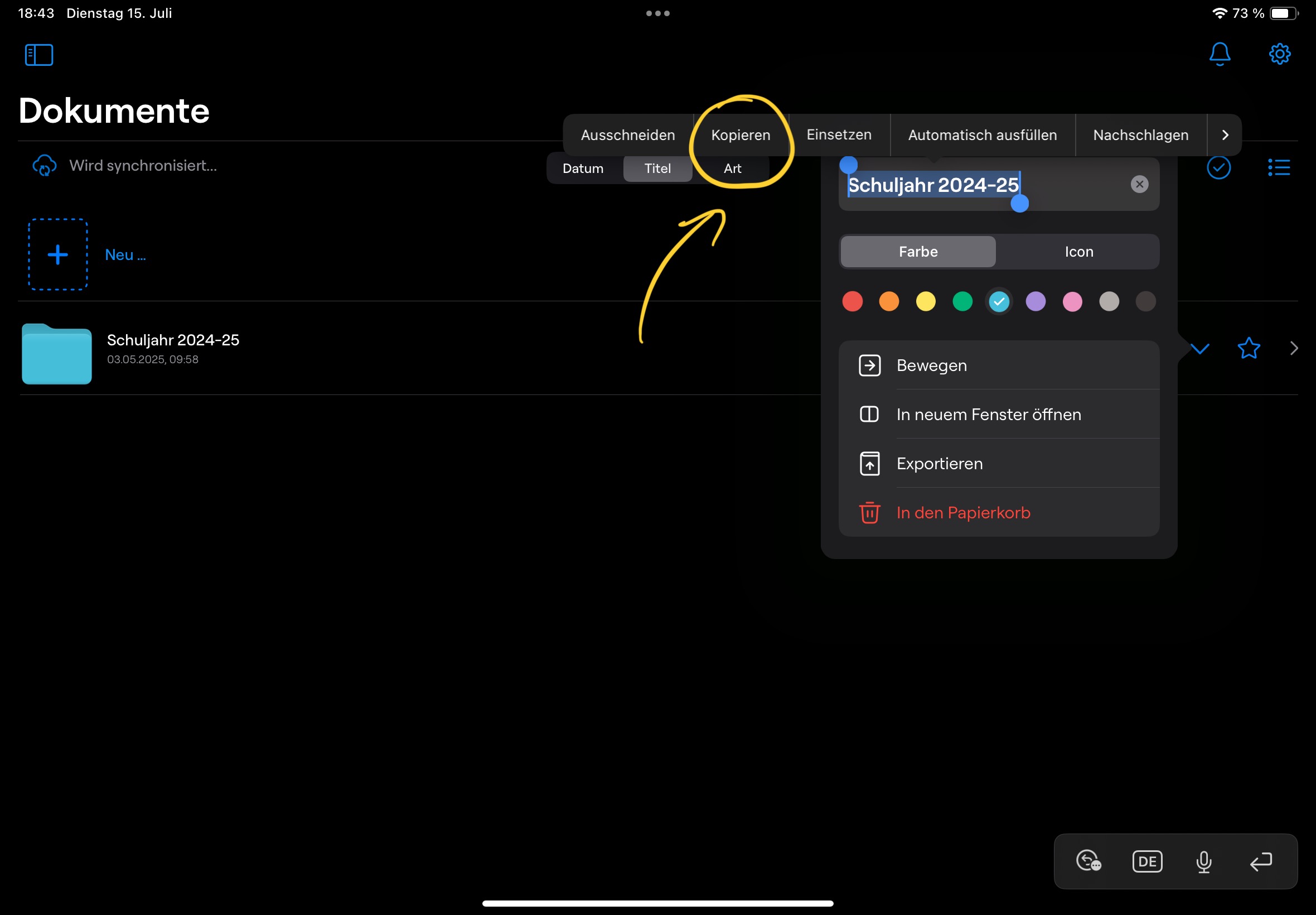
Drücke auf kopieren, wenn der vollständige Ordnername markiert ist
Klicke auf das blaue Zahnrad rechts oben und wähle im Menü die Option Cloud und Backup aus
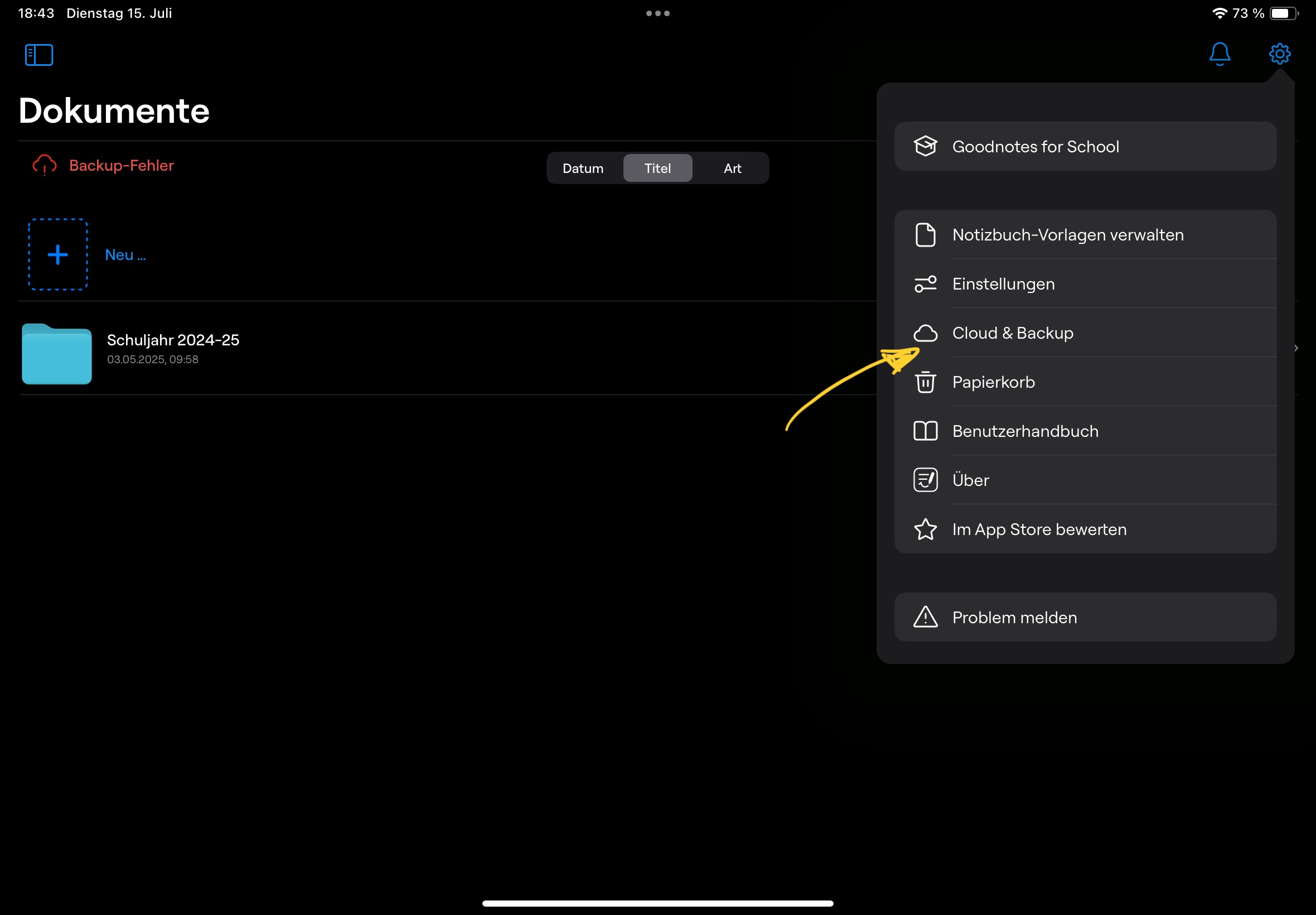
Drücke auf Automatisches Backup
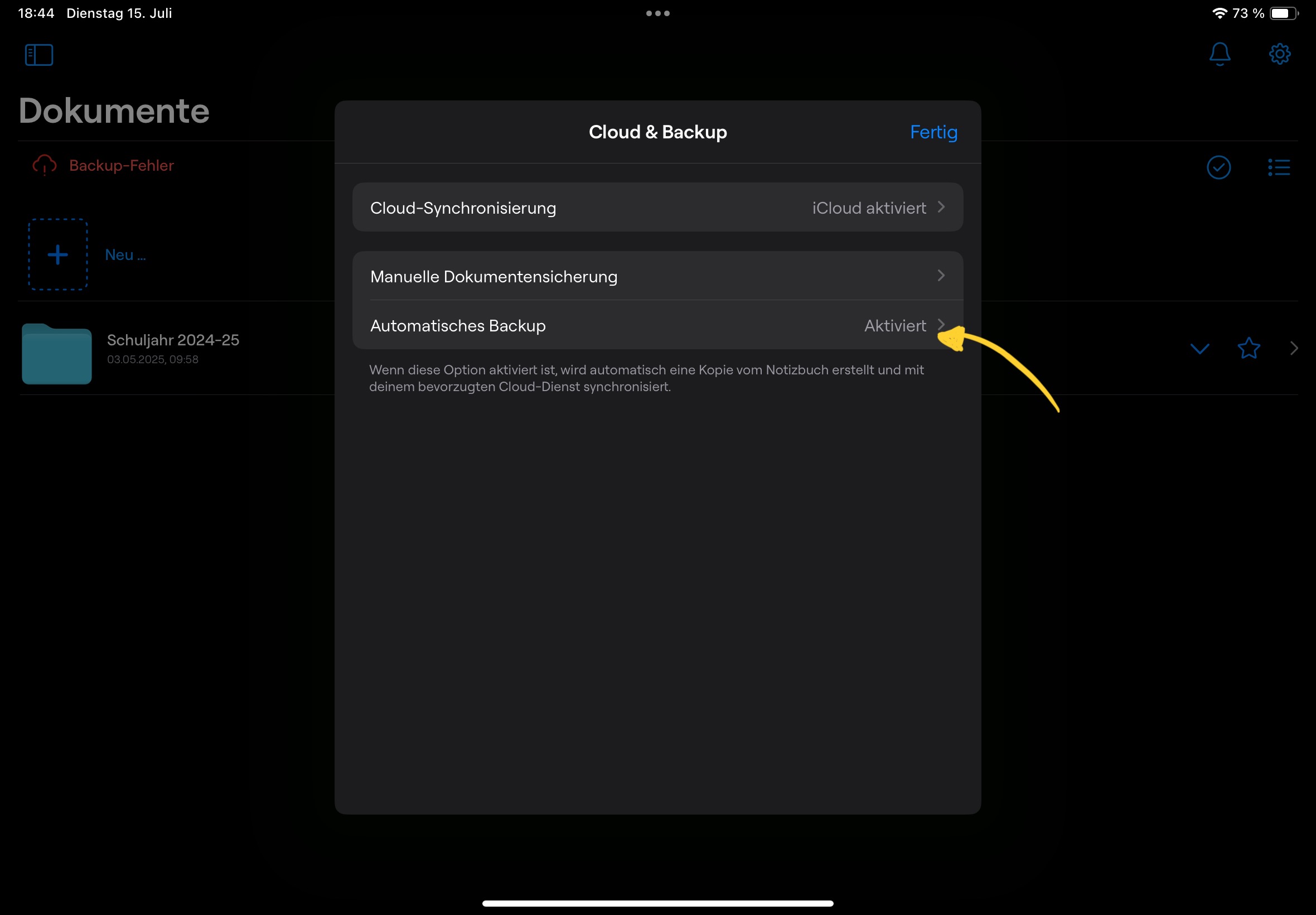
Drücke lange mit dem Finger in das unterste Feld Ausgeschlossene Ordner und Dateinamen. Drücke dann auf einsetzen, sodass der Ordnername eingefügt wird. Der Ordnername muss exakt übernommen werden, damit es korrekt funktioniert. Wenn hier bereits der Ordnername aus einem vorherigen Schuljahr steht, dann füge deinen Ordnernamen dahinter ein und trenne die beiden Ordnernamen durch ein Komma
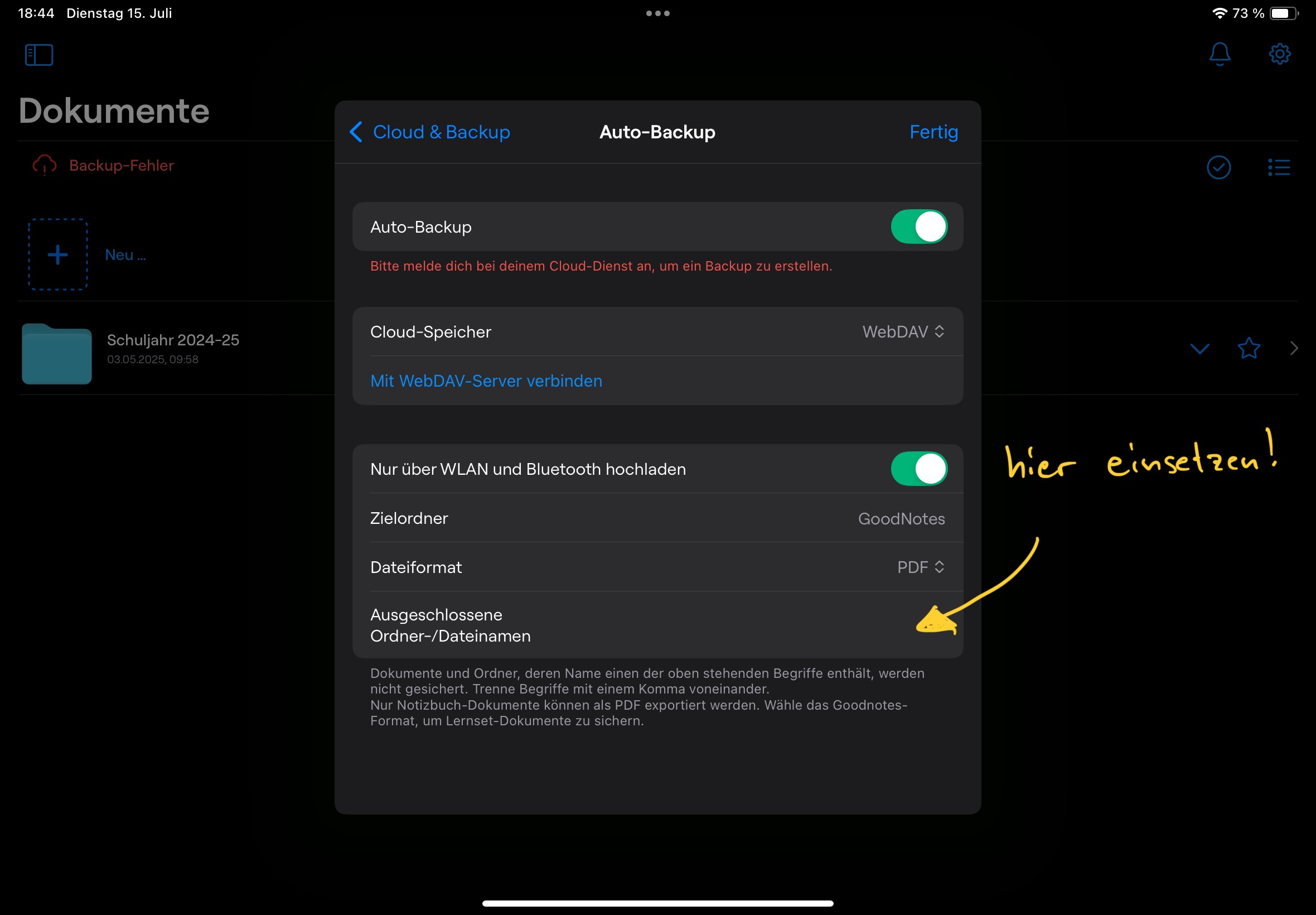
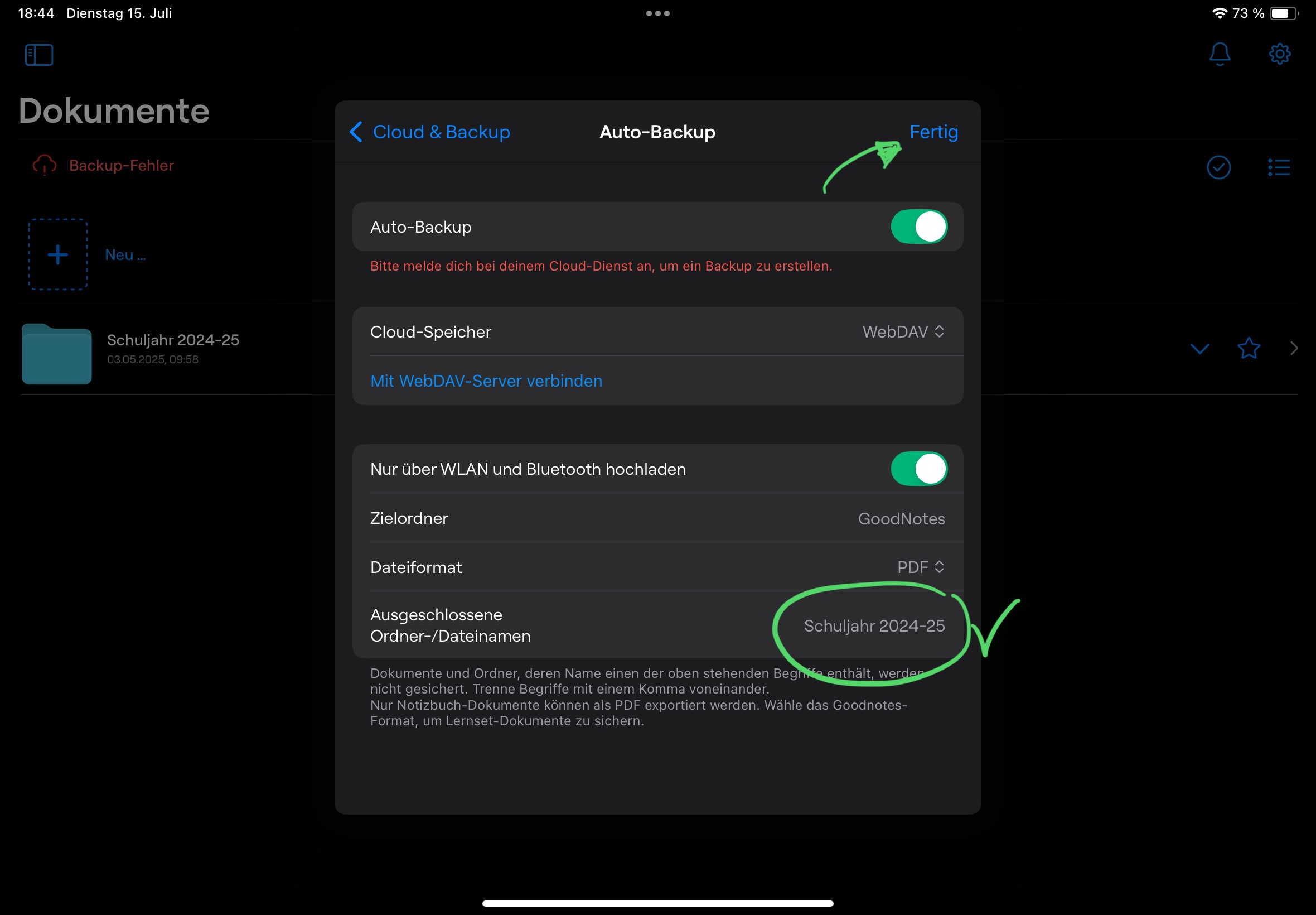
Bestätige mit Fertig. Der Ordner des zurückliegenden Schuljahres wird von nun an nicht mehr mitgesichert. Kontrolliere am besten nochmal, ob er exakt so geschrieben wurde, wie der Ordner tatsächlich heißt. Wenn du den Ordner umbenennst, musst du auch diesen Eintrag entsprechend ändern.
Nach dem Starten eines Updates wird auf dem iPad dauerhaft eine Meldung „Update überprüfen“ angezeigt. Das iPad reagiert nicht und lässt sich auch nicht mehr ausschalten.
Hinweis: Dieses Problem kann auftreten, wenn während des Schulmodus ein Update gestartet wird. Generell sollten Updates nur außerhalb der Schulzeit im privaten Modus gestartet werden.
Erzwinge einen Neustart mithilfe der Tastenkombination aus Schritt 2: